
O menu Configurar Site de Vagas está de cara nova e, nesse artigo, te explicaremos todas as novidades!
Esse submenu, presente no menu Atração de Talentos, é direcionado para a criação do seu Jobs. Atualmente, ele se encontra assim:
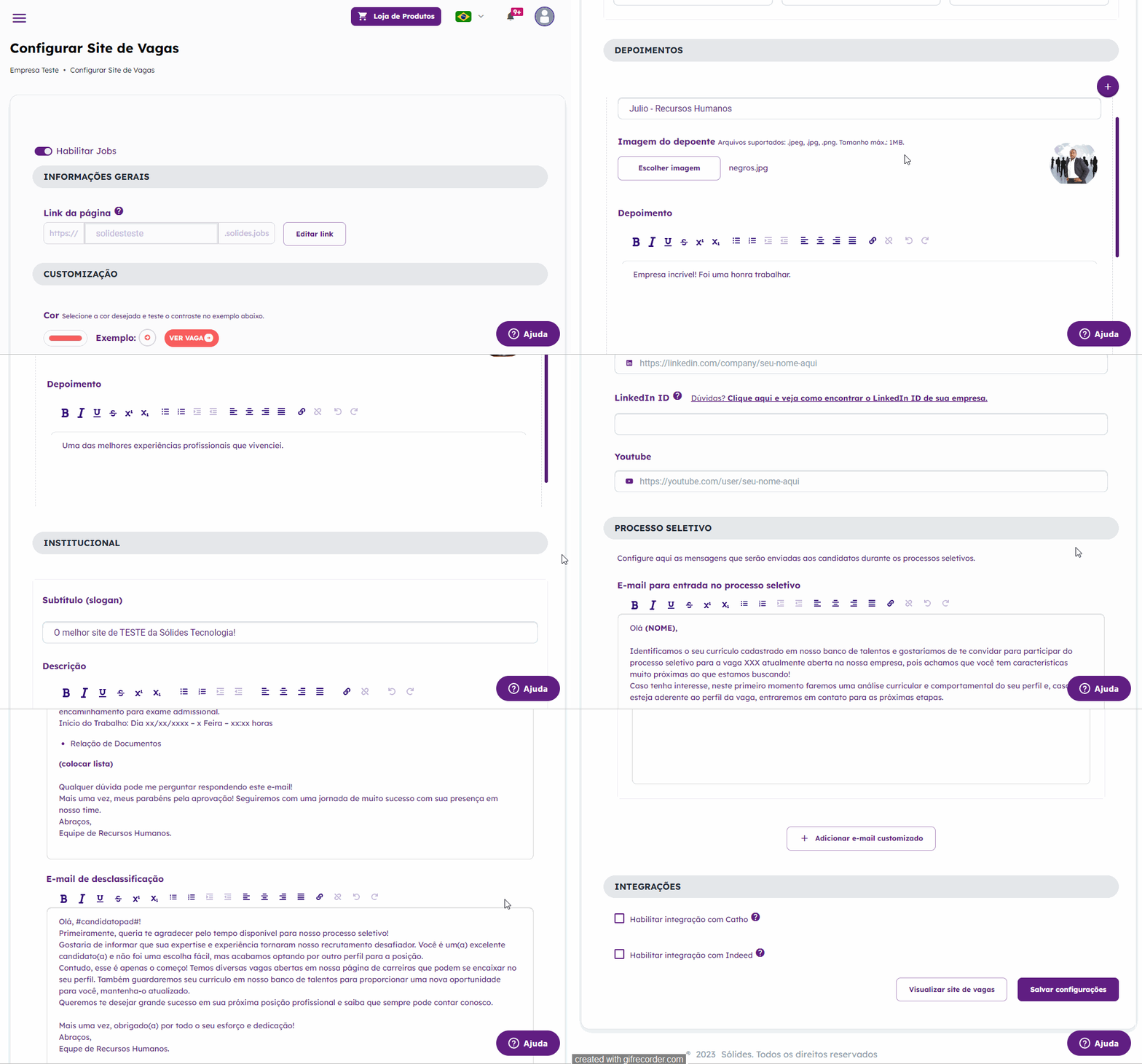
A partir de agora, ele estará assim:
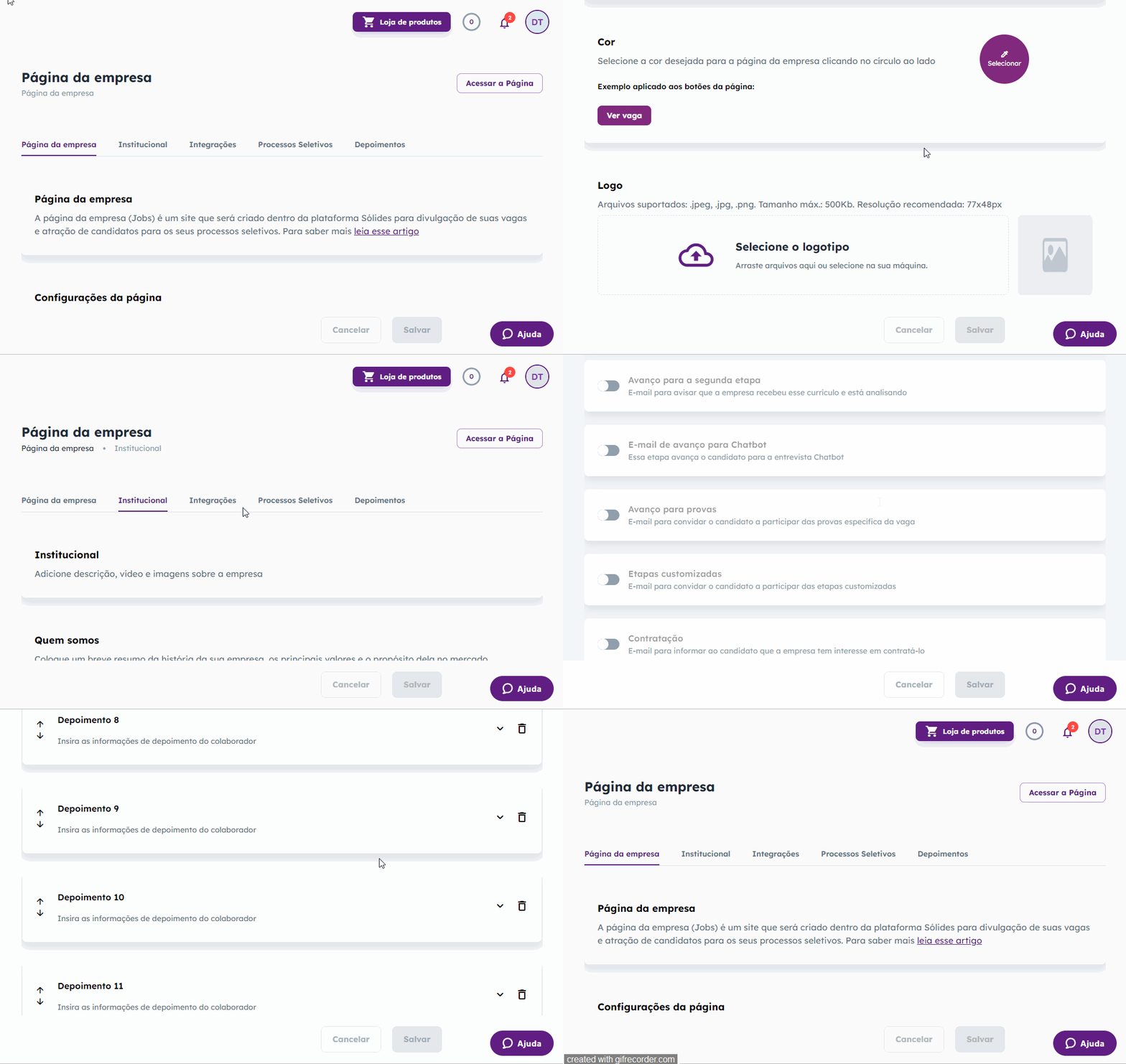
Quais são as principais mudanças?
- novo nome: Configurações Atração;
- layout mais intuitivo, com as seções separadas em abas;
- descrições mais detalhadas de cada campo a ser preenchido;
- habilitação e desabilitação de envio de e-mails;
Vamos conhecer cada uma das abas? Veja os GIFs abaixo!
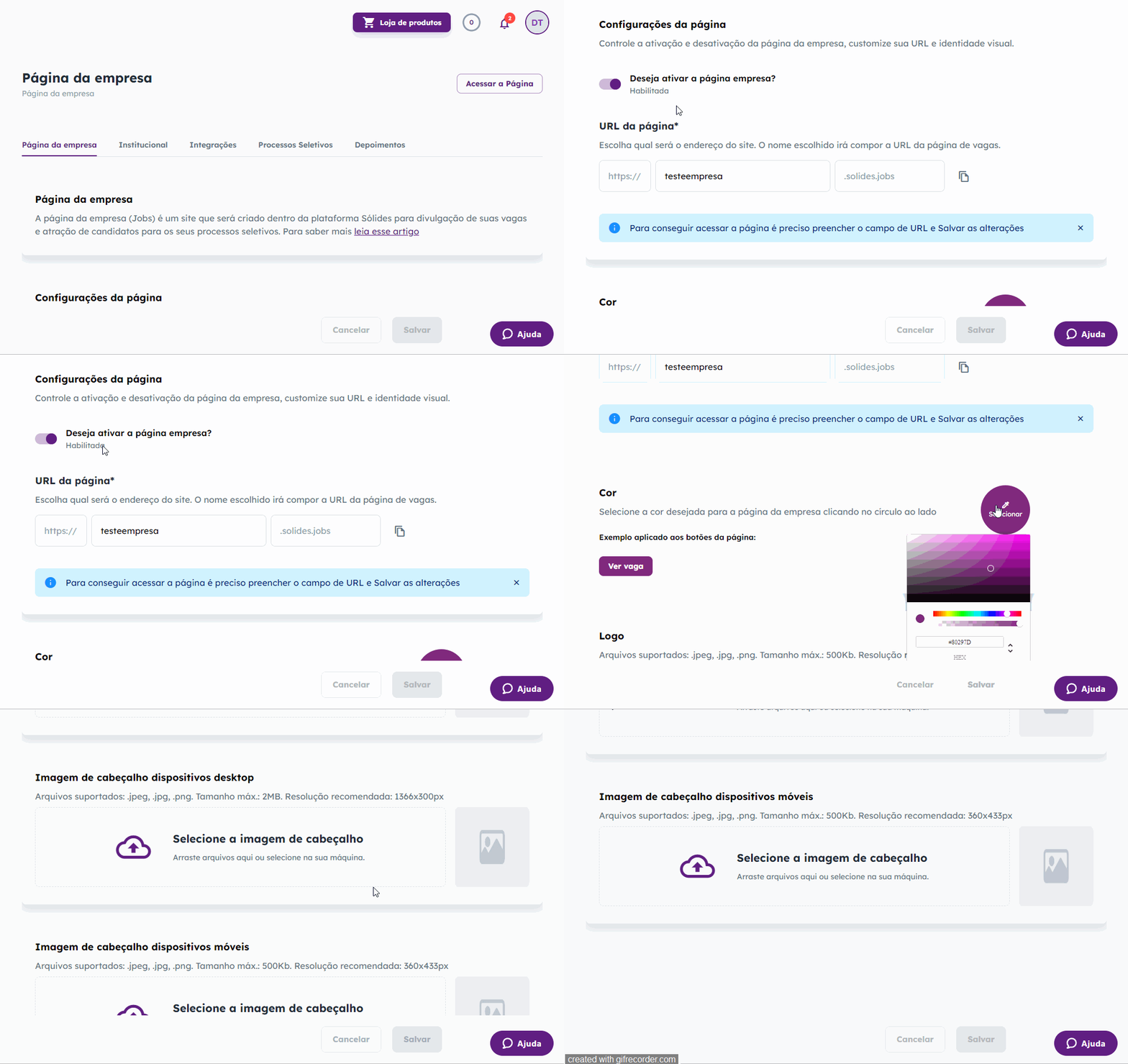
Página da empresa
Aqui você ativa a página da sua empresa, define uma URL, cor, logo e as imagens de cabeçalho para desktop e dispositivos móveis.
Institucional
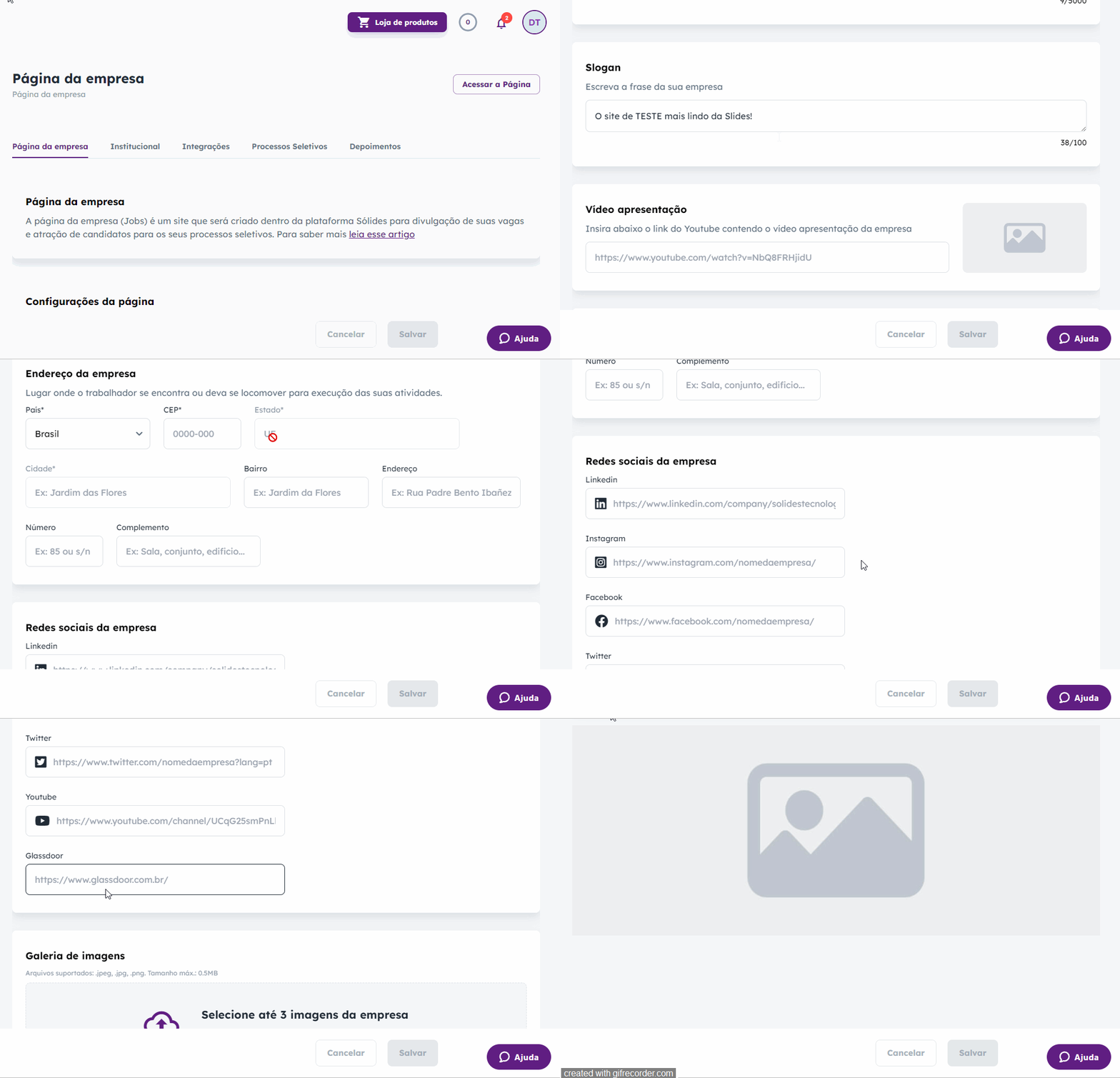
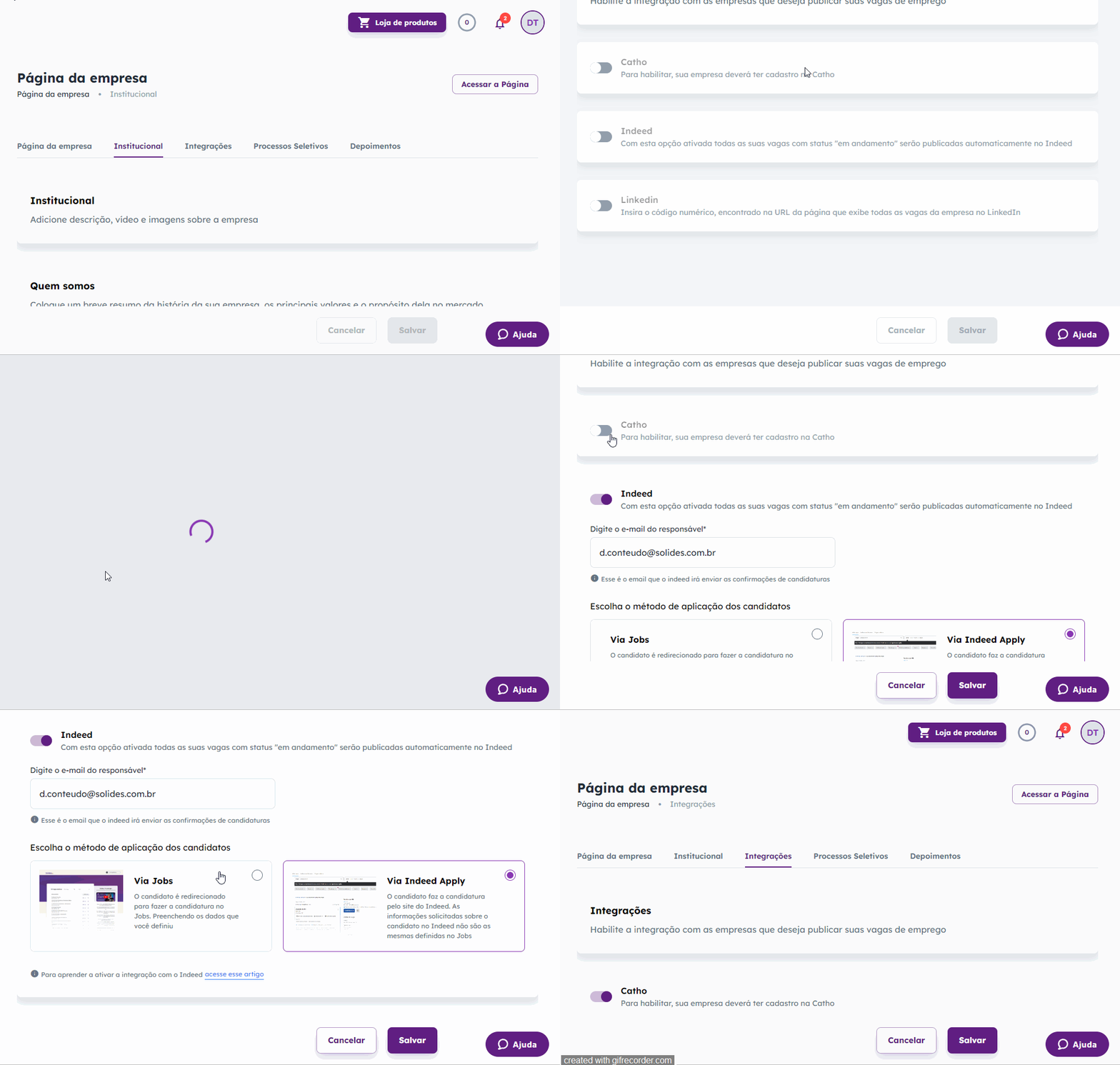
Nessa seção você deve apresentar sua empresa para os candidatos: defina uma descrição e um slogan e adicione o vídeo de apresentação, assim como o site da empresa.
Além disso, você pode informar o endereço e as redes sociais da organização para que os candidatos possam pesquisar e aprofundar seus conhecimentos sobre a empresa.
Por fim, é a hora de criar a galeria de imagens, onde você pode selecionar até 3 fotos dos colaboradores e da sede, por exemplo, a fim de apresentar a empresa.
Integrações
Aqui é a aba onde você pode habilitar as integrações com outros sites de divulgação de vagas, como LinkedIn ou Indeed.
Processos Seletivos
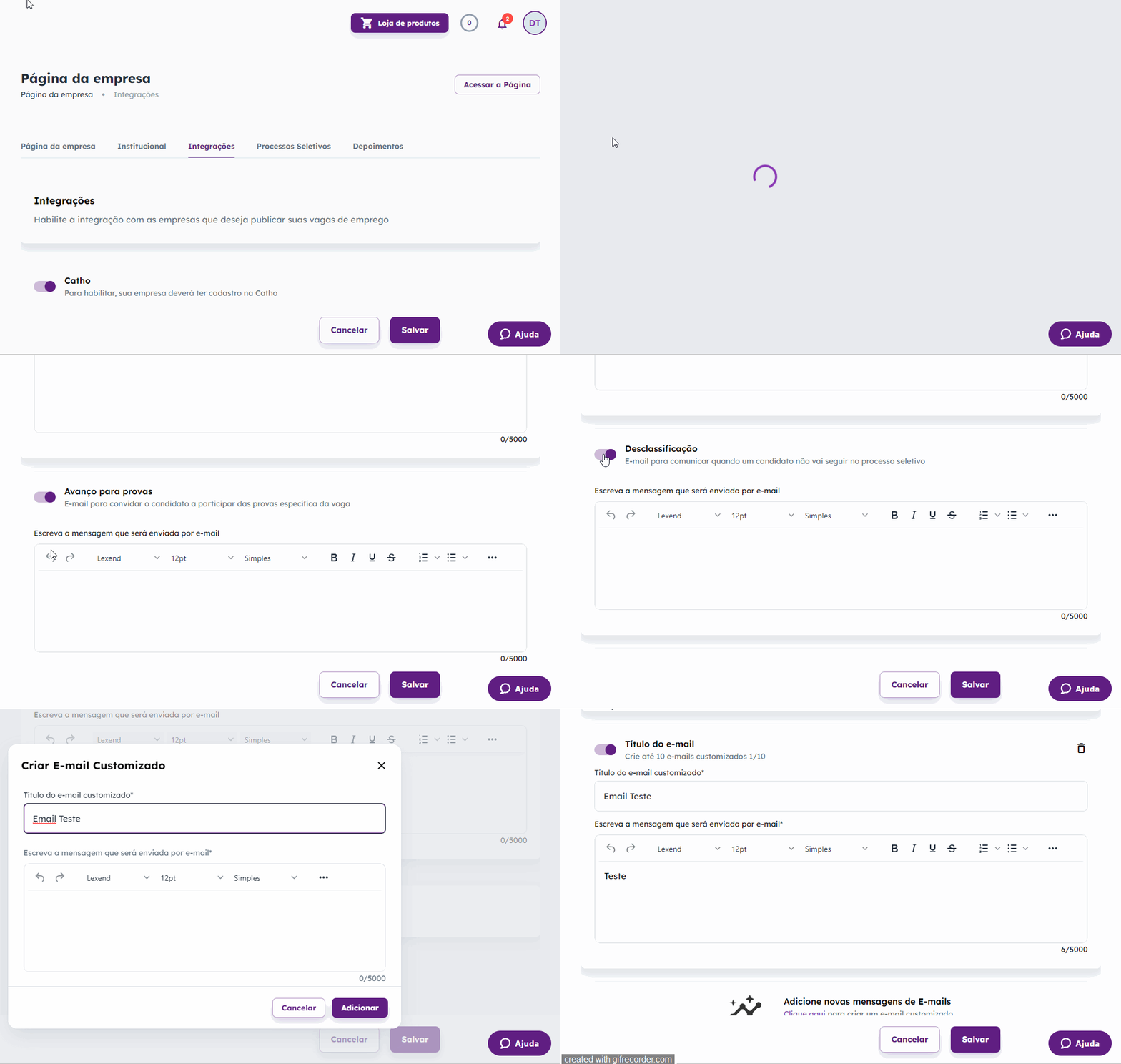
Essa é a seção onde todos os e-mails do processo seletivo serão customizados. Temos algumas sugestões de e-mails já pré-definidas, como: e-mail de reclassificação, avanço para etapa de provas, entre outros, mas também é possível definir novas etapas para os e-mails.
Depoimentos
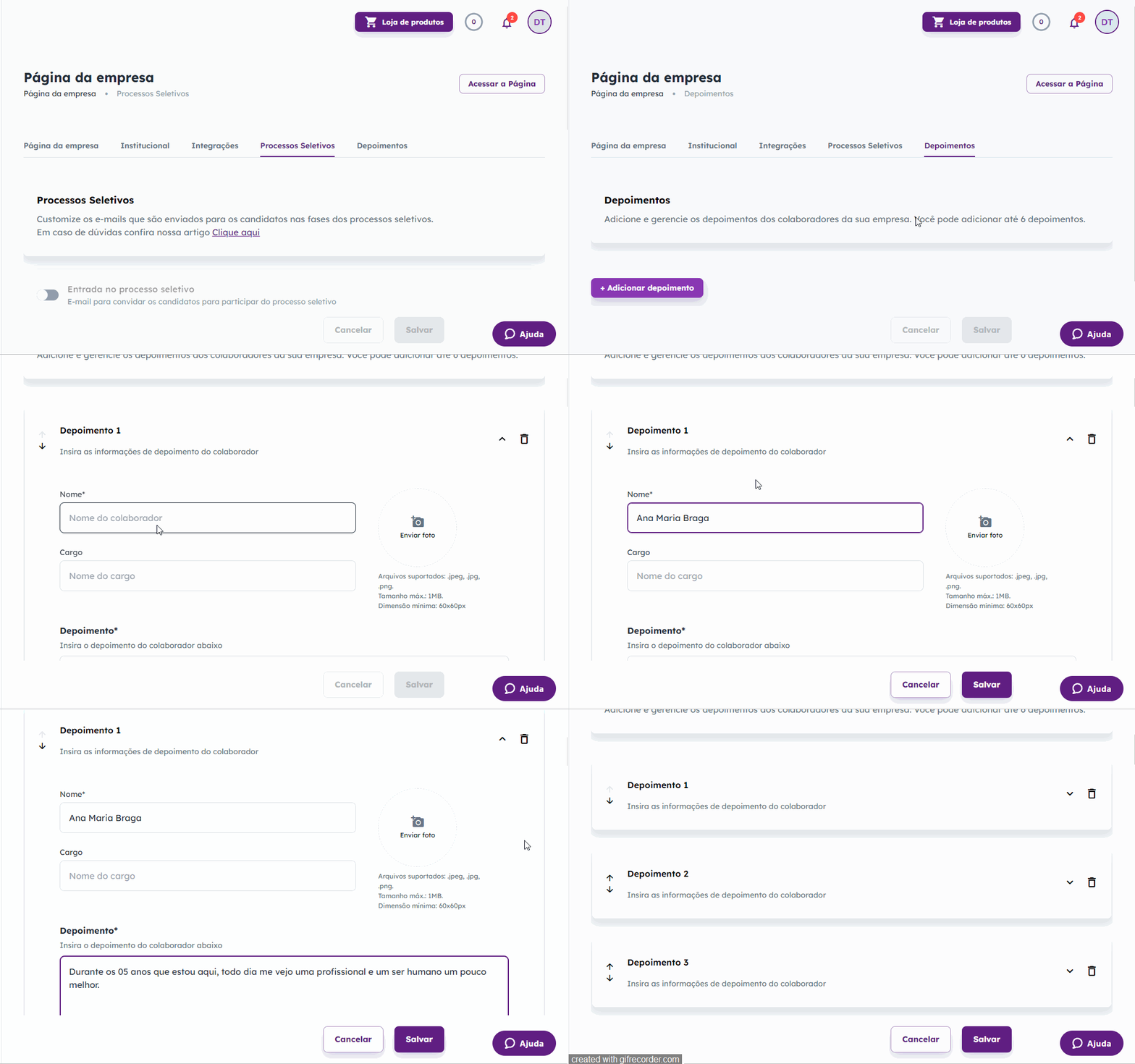
Por fim, temos a seção de Depoimentos, local reservado para relatos dos colaboradores da empresa. Ele é limitado a 6 depoimentos e você pode definir a ordem que os depoimentos aparecerão no site.
Depois de preencher todos os campos, basta Salvar as informações.
Esses são os pontos principais da mudança no menu! Caso ainda tenha alguma dúvida, acesse nosso chat pelo botão de Ajuda.
Gostou do conteúdo? Deixe sua opinião abaixo!