
Este artigo tem como objetivo orientar os gestores e líderes sobre como realizar manualmente o registro de um ponto que não foi lançado pelo colaborador no horário correto, garantindo a regularização da jornada de trabalho e a precisão no fechamento da folha.
Tutorial Passo a Passo (Plataforma Web)
Se você possui o perfil de Gestor e tem o permissionamento liberado pela sua empresa, siga o procedimento abaixo para lançar um ponto em atraso diretamente pela plataforma Web:
-
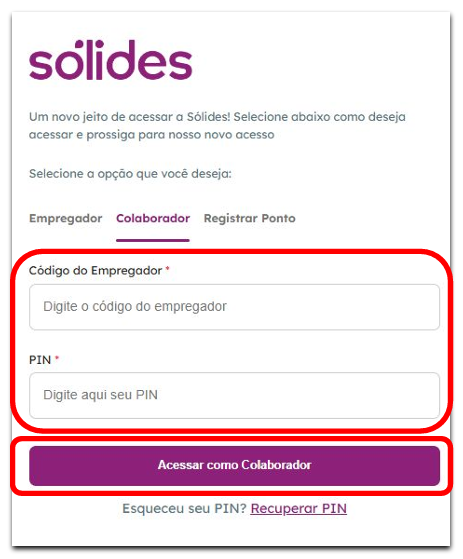
Acesse e faça login no site da plataforma Sólides utilizando a opção Colaborador com o seu Código do Empregador e PIN fornecidos pela empresa. Clique em Acessar como Colaborador.
- Na página inicial, acesse a tela de Inconsistências. Você pode fazer isso de duas formas:
-
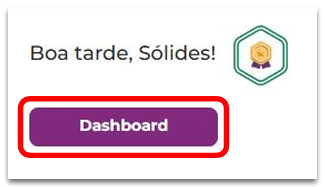
Clicando no botão Dashboard na página inicial e depois na caixa de Inconsistências;
-
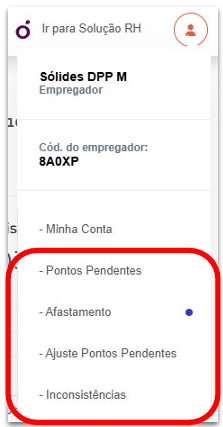
Passando o mouse sobre o seu ícone de perfil e selecionando a opção Inconsistências.
-
-
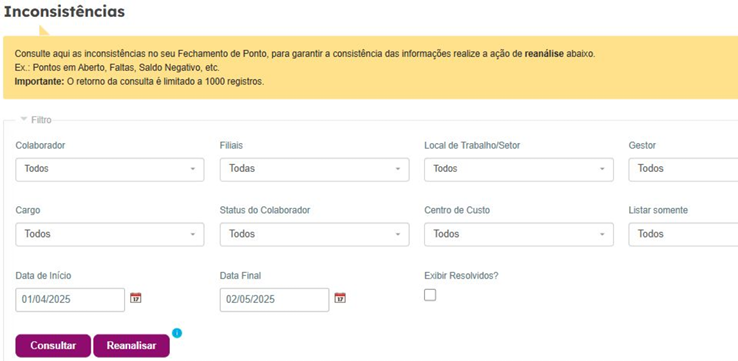
No campo de filtros, insira os dados do colaborador desejado, selecione o período necessário e clique no botão Consultar (ou role até o final da página para visualizar a listagem).
-
Para identificar detalhadamente a jornada, localize o colaborador e clique no ícone de lupa localizado na coluna Ações.

-
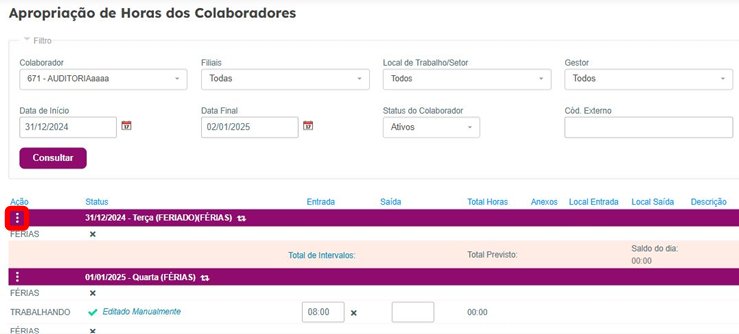
Você será redirecionado para a página de Apropriação de Horas dos Colaboradores. Encontre o dia em que o ponto precisa ser corrigido e clique nos três pontos dispostos no lado esquerdo da linha do dia correspondente.
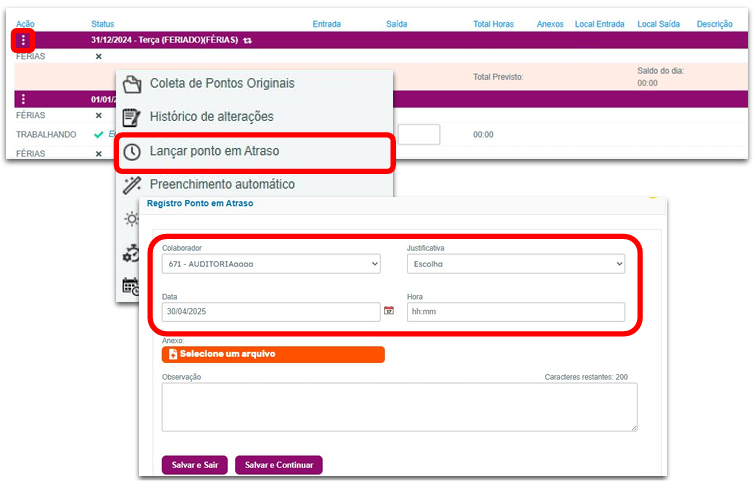
- No menu suspenso que será exibido, clique na opção Lançar ponto em Atraso.
- Na janela flutuante de Registro Ponto em Atraso, preencha os campos obrigatórios e adicionais:
- Justificativa (escolha o motivo adequado);
- Data e Hora corretas do registro;
- Documento em Anexo e Observação (caso sejam necessários).
-
Para concluir e validar a inclusão, clique no botão Salvar (ou Salvar e Sair / Salvar e Continuar).
Importante: Se precisar excluir um ponto incluído incorretamente, basta clicar no ícone de X posicionado ao lado do registro correspondente.
Ainda tem dúvidas? Acesse outros conteúdos da Central de Ajuda ou fale com nosso time para receber suporte personalizado 💜