
Se algum time, colaborador específico ou mesmo ninguém da empresa precisar bater ponto, é possível configurar essa informação diretamente na plataforma de DP da Sólides. Entenda como funciona:
Se algum time, colaborador específico ou mesmo ninguém da empresa precisar bater ponto, é possível configurar essa informação diretamente na plataforma de DP da Sólides.
Neste artigo, você entenderá:
1. Configuração individual por colaborador
- Na parte superior da página, clique em Colaboradores.
- Outra opção é, no menu lateral, clicar em Cadastros gerais e, em seguida, escolher a opção Colaboradores.
- Utilize a caixa de filtro para encontrar o colaborador desejado ou o encontre na listagem no fim da página. Depois, clique no ícone de lápis, ao lado esquerdo do nome do colaborador.
- Clique na aba Regras de Ponto.
- Agora, em Configurações de Ponto, desative a opção Permitir que o colaborador bata ponto.
- Valide clicando no botão Salvar.
Pronto, agora a definição do colaborador está como não obrigatório o registro de ponto, para reverter a ação, apenas ative novamente.
Importante: as regras definidas aqui, individualmente, se sobrepõem às regras de definições gerais em ponto > configurações > configurações gerais.
2. Escala de trabalho para colaborador que não registra ponto
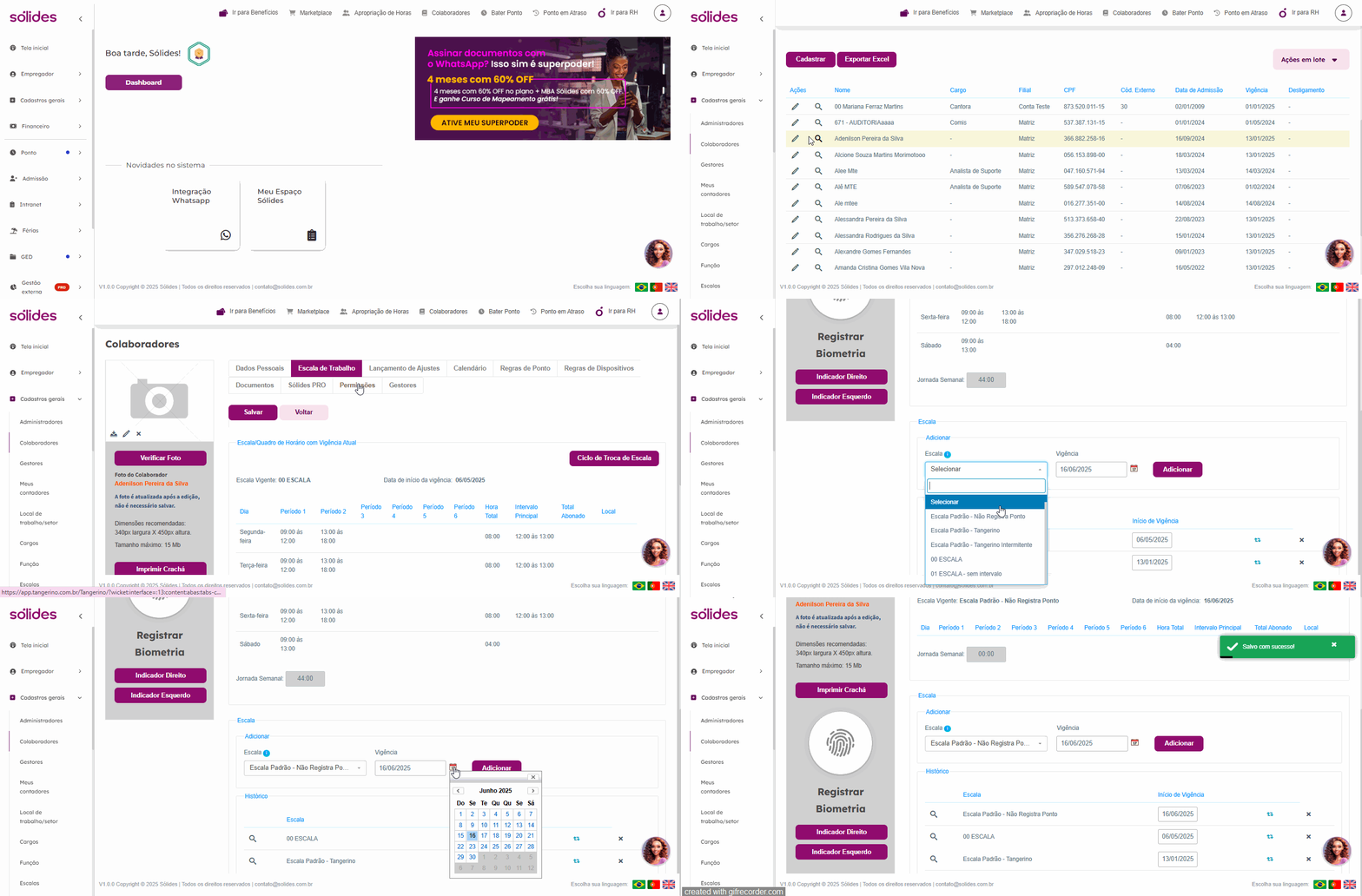
- Na parte superior da página, clique em Colaboradores.
- Outra opção é, no menu lateral, clicar em Cadastros gerais e, em seguida, escolher a opção Colaboradores.
- Utilize a caixa de filtro para encontrar o colaborador desejado ou o encontre na listagem no fim da página. Depois, clique no ícone de lápis, ao lado esquerdo do nome do colaborador.
- Clique na aba Escalas de Trabalho;
- Ao final da tela, selecione a escala desejada e informe a data de início da vigência;
- Escolha a opção de Escala Padrão – Não Registra Ponto.
- Clique no botão Adicionar.
Atenção: caso precise alterar uma escala de trabalho vinculada ao colaborador (como a primeira escala existente no perfil, por exemplo), siga os passos:
- Ainda no perfil do colaborador, na aba Escala de Trabalho, desça ao fim da página.
- Em Histórico, clique no ícone de setas, para trocar a escala de trabalho.
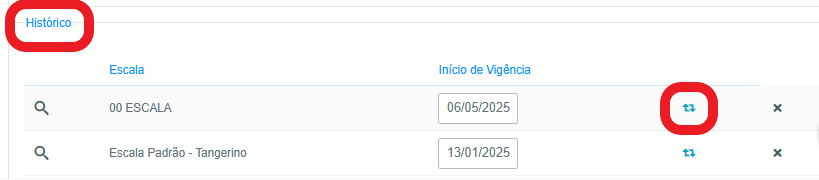
Importante: não é possível adicionar escala para a mesma data da primeira escala do perfil do colaborador, nem excluir a primeira escala.
Gostou do conteúdo? Deixe sua opinião abaixo!