
Orientar gestores e profissionais de RH sobre o passo a passo para criar, acompanhar e gerenciar o Plano de Desenvolvimento Individual (PDI) de colaboradores na plataforma Sólides, além de explicar como interpretar os gráficos de competências.
Passo a Passo para Criar um PDI
1. Acesse o sistema e navegue até Colaboradores
-
Acesse a Plataforma de RH da Sólides.
-
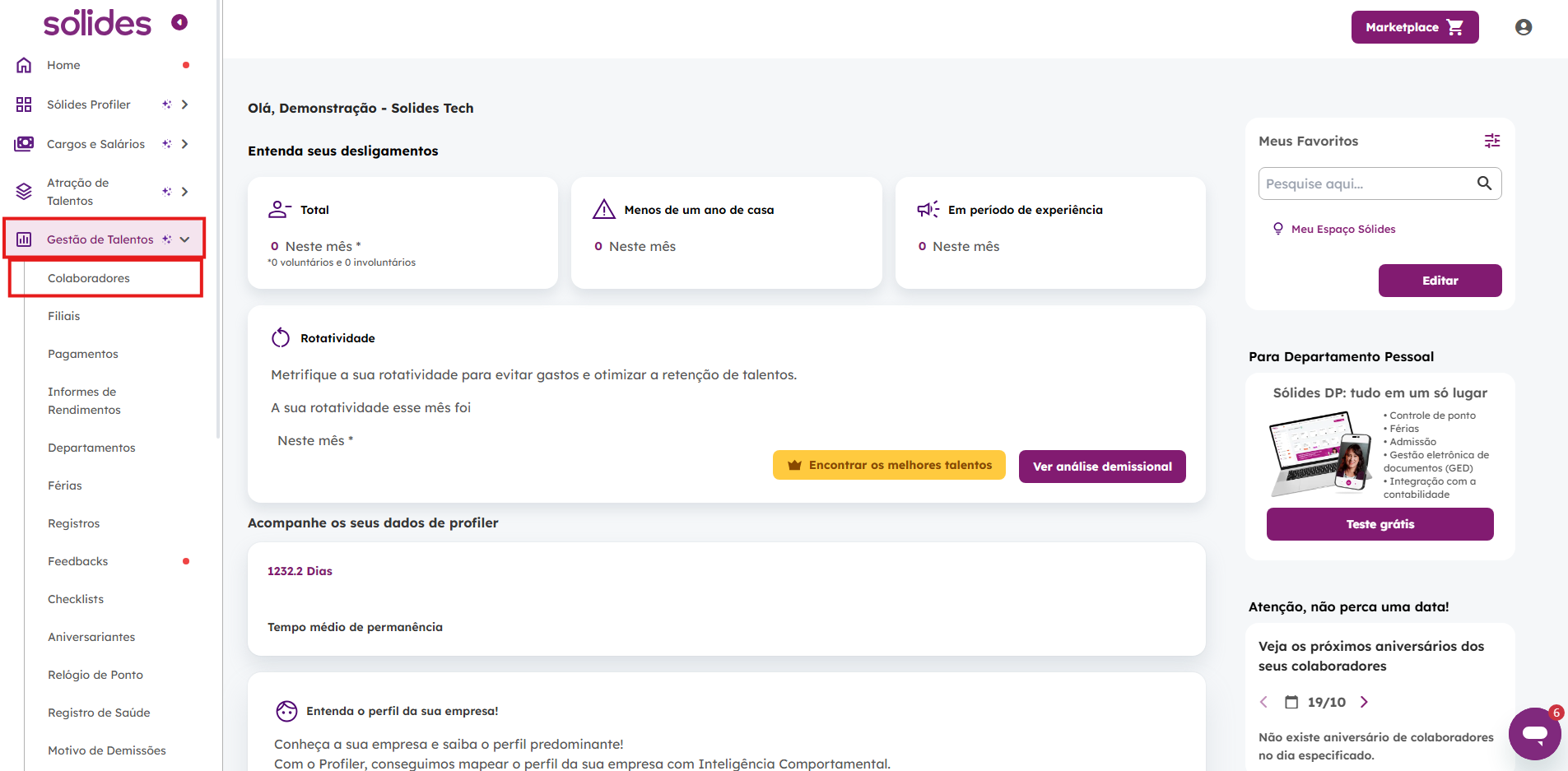
No menu lateral esquerdo, clique em Gestão de Talentos e selecione a opção Colaboradores.
2. Selecione o colaborador
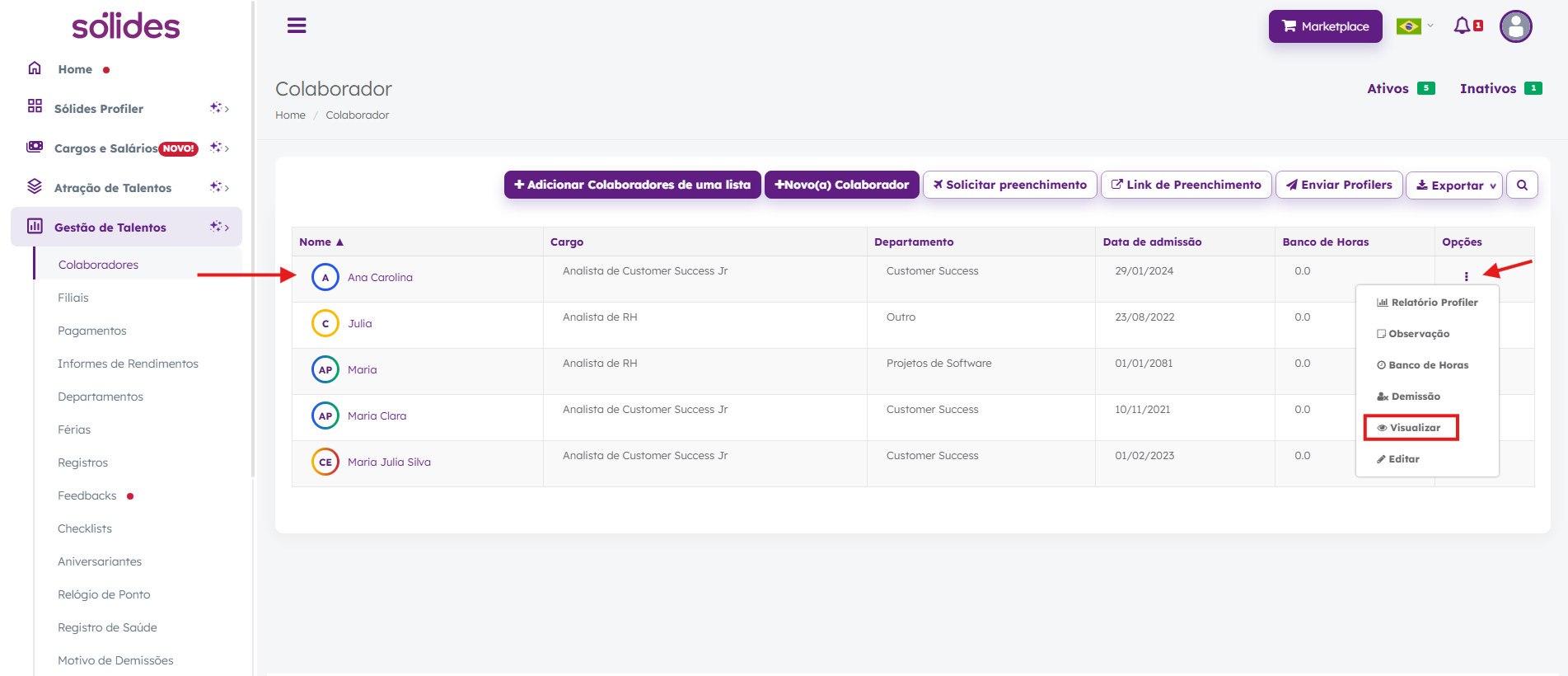
Localize o colaborador para quem deseja elaborar o PDI, clique nos três pontos (…) na lateral direita da linha correspondente e selecione Visualizar.
3. Inicie um Novo PDI
Ao abrir a ficha do colaborador, navegue até a aba PDI (Plano de Desenvolvimento Individual) localizada no topo da página e clique no botão + Criar Novo PDI;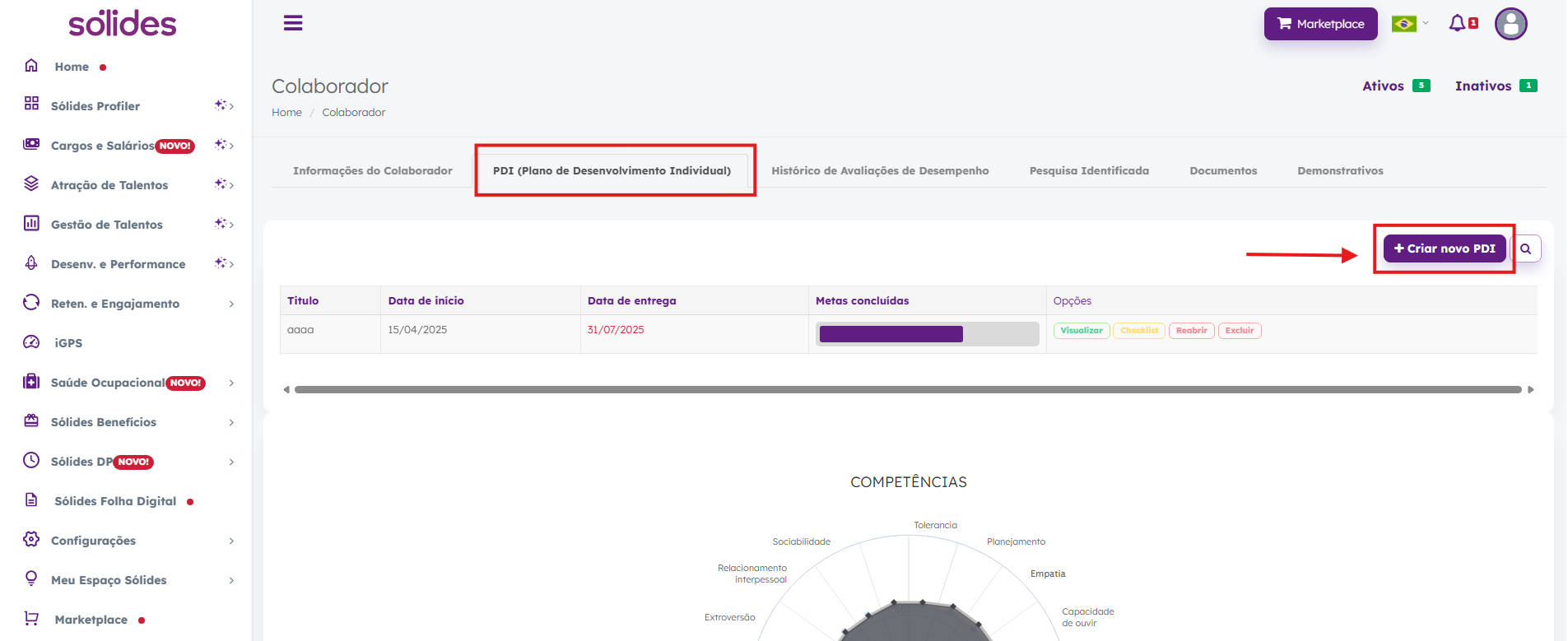
4. Preencha a Análise Situacional
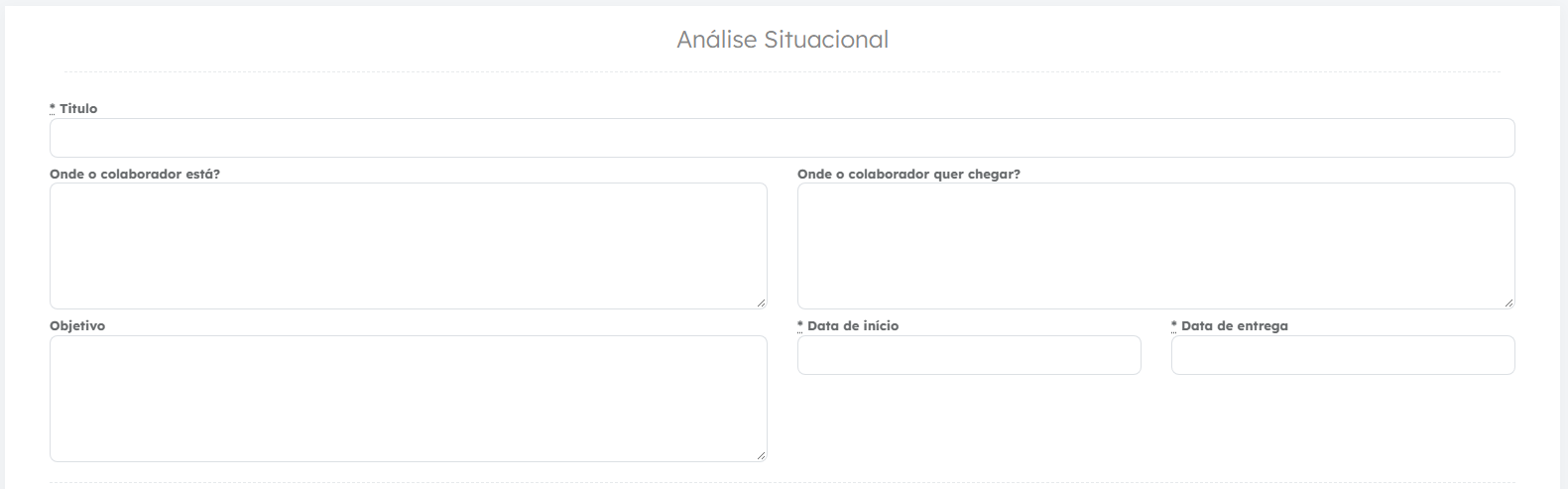
O primeiro passo na construção do PDI é definir o contexto de desenvolvimento do colaborador:
-
Campos Obrigatórios:
-
Título: Identificação do PDI (ex.: competência foco do plano).
-
Data de início e Data de entrega.
-
-
Campos Opcionais (Recomendados):
-
Onde o colaborador está?
-
Onde o colaborador quer chegar?
-
Objetivo: Detalhes sobre o cargo atual, competências que exigem maior atenção e o que se espera alcançar ao final do plano.
-
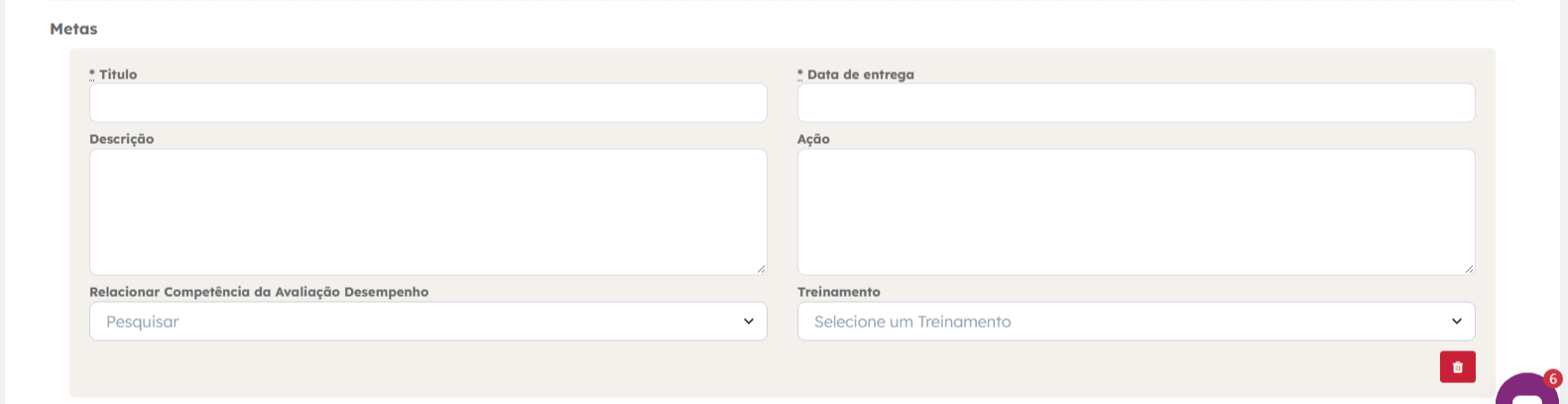
5. Cadastre as Metas
Defina as metas práticas necessárias para atingir os objetivos estipulados:
-
Informe um Título, Data de entrega, Descrição e a Ação correspondente.
-
(Opcional) Vincule a meta a um critério da Avaliação de Desempenho ou a um Treinamento cadastrado na plataforma
6. Salve e Gerencie o PDI
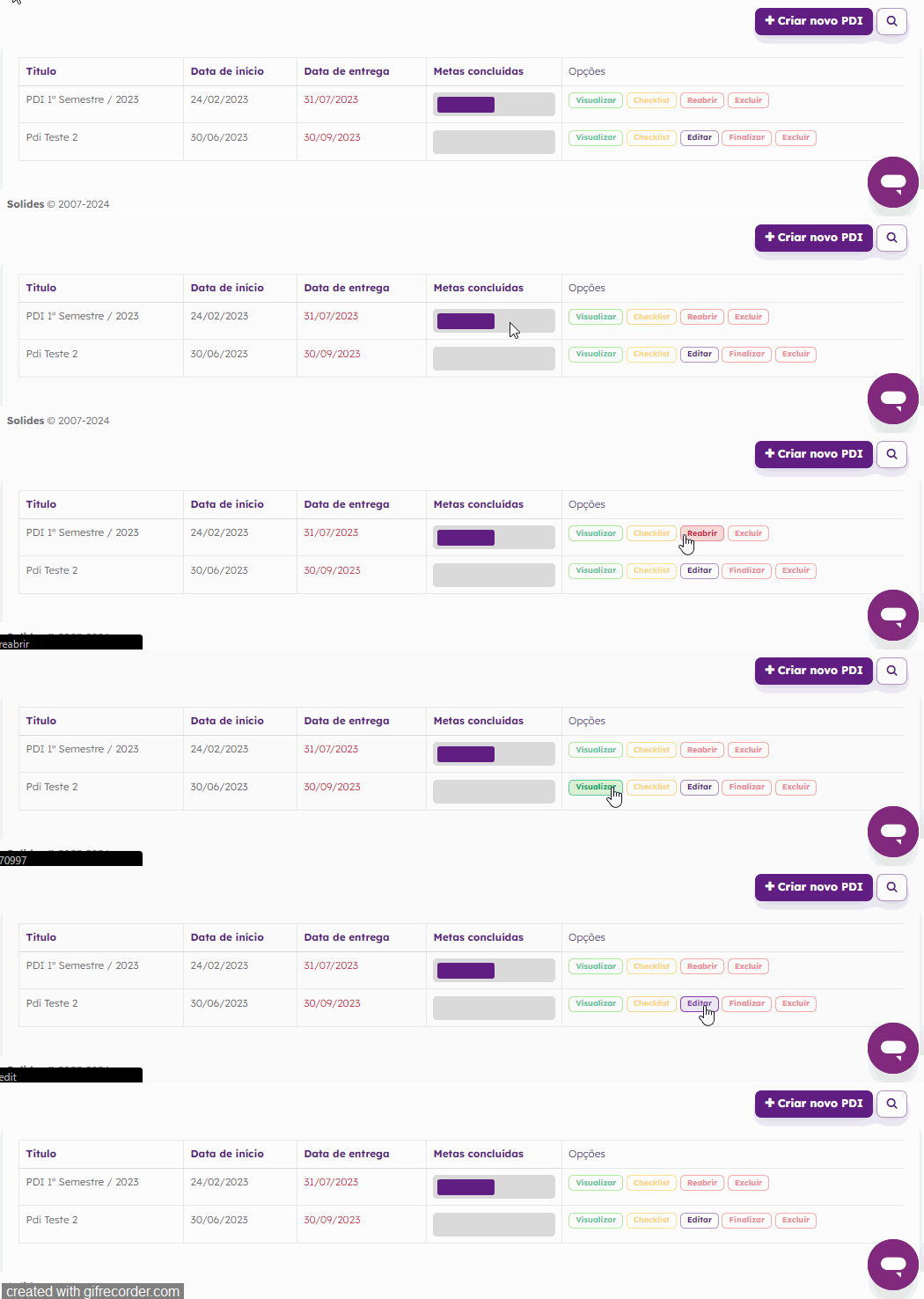
Após salvar o PDI, você terá acesso às seguintes opções de gerenciamento no painel:
-
Checklist / Opções: Permite editar dados do plano, exportar/salvar em PDF ou enviar por e-mail
-
Visualizar e Editar: Atualize o status das metas (entregue, não entregue ou em andamento). O sistema calculará automaticamente o percentual de engajamento do colaborador.
-
Finalizar: Conclui o PDI ativo quando a data limite for atingida ou todas as metas forem cumpridas.
-
Excluir: Remove o PDI caso tenha sido criado por engano.
Entendendo os Gráficos do PDI
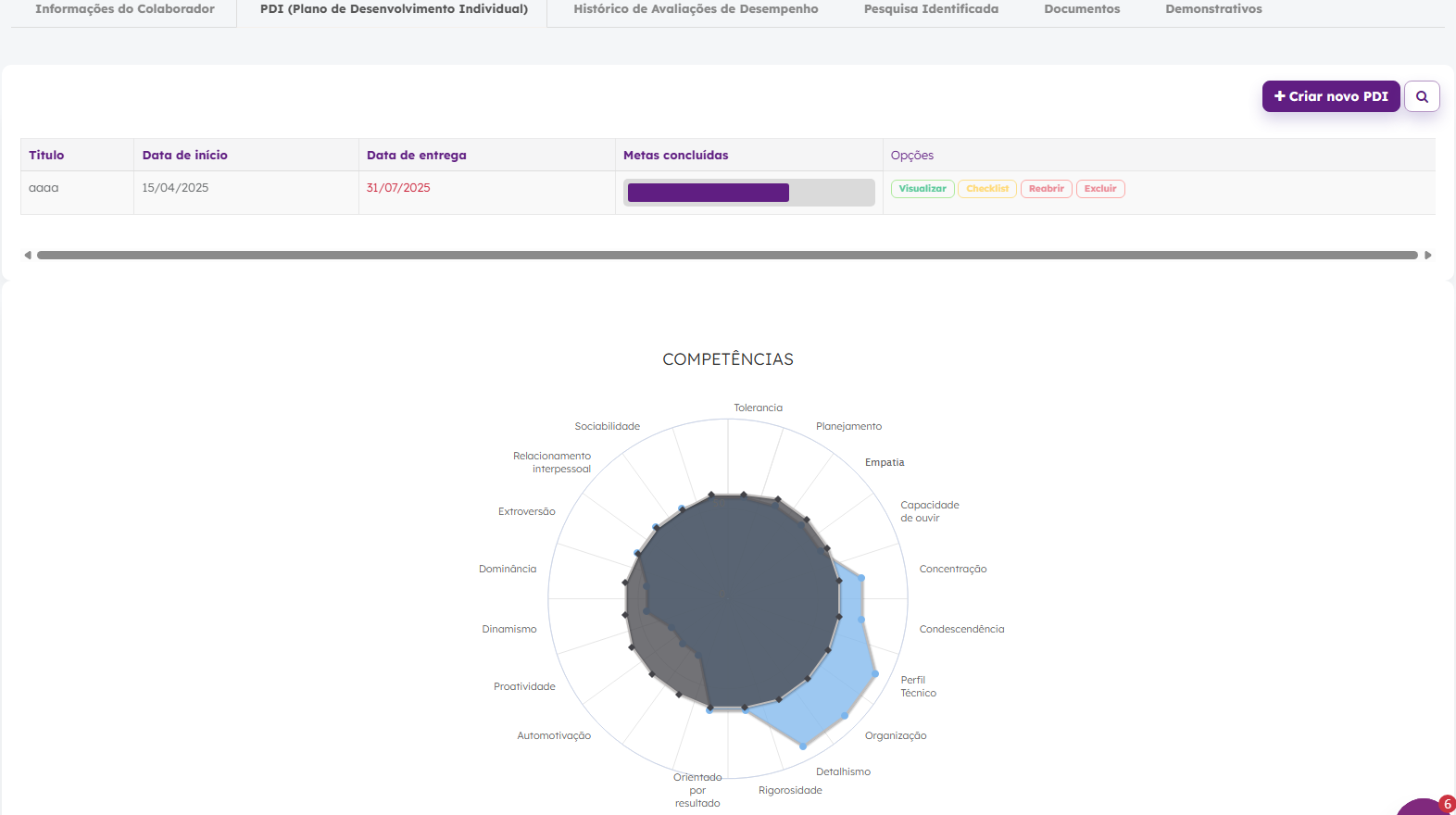
Ao visualizar a aba de PDI do colaborador, você terá acesso a dois relatórios visuais de análise:
-
Roda de Competências (Sobreposição):
-
Compara a roda de competências do colaborador com a roda de competências esperadas para o cargo.
-
Ajuda a identificar a adequação do profissional ao cargo, seus pontos fortes e as competências a serem desenvolvidas.
-
-
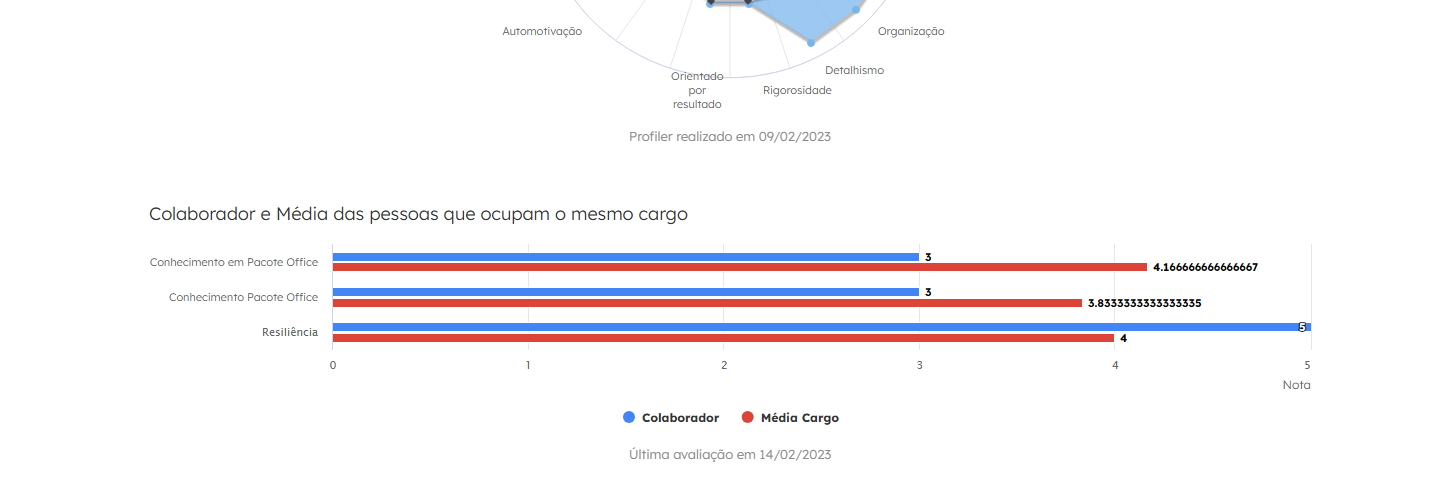
Comparativo com a Média do Cargo:
-
Apresenta um gráfico de barras comparando as notas do colaborador nas avaliações em relação à média geral dos profissionais na mesma função.
-
Ainda tem dúvidas? Acesse outros conteúdos da Central de Ajuda ou fale com nosso time para receber suporte personalizado 💜
Anexos:
- artigo58.png
- artigo58.1.png
- artigo58.2.png
- artigo58.3.png
- acesso_ao_pdi_3.gif
- acesso_ao_pdi_2.gif
- acesso_ao_pdi_4.gif
- acesso_ao_pdi_5.gif
- acesso_ao_pdi.gif
- pdi.gif
- pdi4.gif
- pdi2.gif
- pdi3.gif
- pdi5.gif
- 80f89ae4dbd2cda2499dc7170399edf3c4b347a59fe0b08f292a48ee2547f01d.gif
- 80f89ae4dbd2cda2499dc7170399edf3c4b347a59fe0b08f292a48ee2547f01d.gif
- 80f89ae4dbd2cda2499dc7170399edf3c4b347a59fe0b08f292a48ee2547f01d.gif
- image.png
- image.png
- image.png
- image.png
- image.png
- image.gif
- image.png
- image.png