
O envio da avaliação do Profiler é um processo simples que permite mapear o perfil comportamental dos seus colaboradores de forma rápida e centralizada. Confira a seguir o passo a passo para realizar o envio e entenda a periodicidade recomendada para a aplicação do teste no Sólides Start.
Passo a Passo para o Envio
Para acessar o painel de envio, navegue pelo menu lateral da plataforma acessando Profiler. Em seguida, execute as etapas abaixo:
- Localize o colaborador: utilize a barra de busca pelo nome ou aplique os filtros de status por Aguardando ou Vencidos.
- Acione a ação de envio: na linha correspondente ao colaborador, clique na ação disponível (Enviar, Reenviar ou Renovar).
- Confirme a solicitação: caso necessário, selecione colaboradores adicionais e finalize a confirmação do envio.
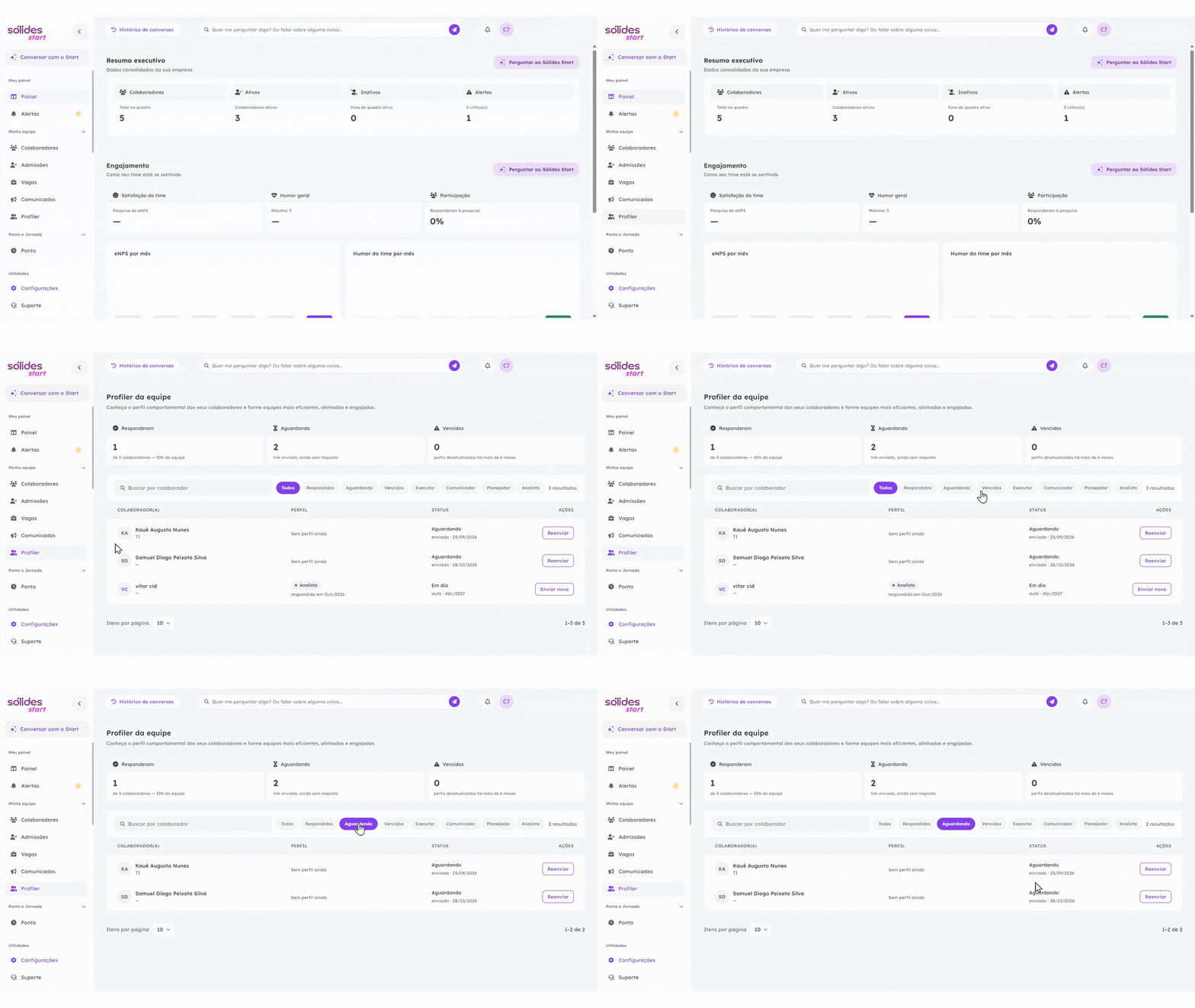 Clique na imagem para ampliar
Dica de envio em lote: para reenviar o teste simultaneamente a todas as pessoas com o mapeamento pendente ou vencido, basta clicar na opção Reenviar para todos localizada no cabeçalho da página.
Periodicidade Recomendada da Avaliação
Compreender a frequência ideal para reaplicação garante dados atualizados e alinhados ao momento profissional de cada colaborador:
- A cada 6 meses (Recomendado): intervalo ideal para acompanhamento contínuo de PDI, refletindo com precisão as nuances do momento atual.
- Após mudanças organizacionais: recomendado ao ocorrerem promoções, movimentações de área ou reestruturações, mapeando as novas exigências do contexto.
- Evite intervalos menores que 6 meses: aplicações em prazos muito curtos sem grandes transições podem gerar vícios de resposta sem apresentar alterações significativas.
Ainda possui dúvidas sobre este assunto?
Acesse os demais artigos detalhados na nossa Central de Ajuda ou entre em contato diretamente com a nossa equipe especializada para receber suporte personalizado.
Falar com a equipe de suporte