
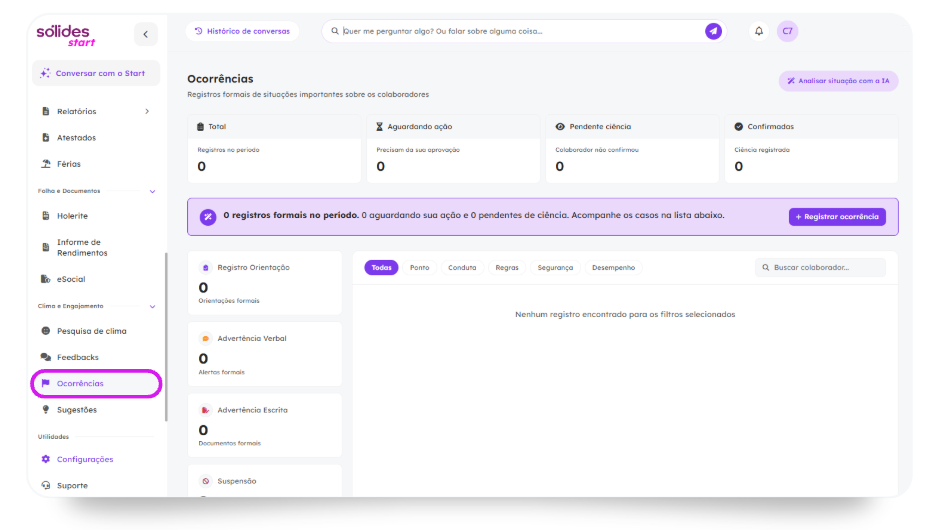
A tela de Ocorrências no Sólides Start permite consultar os registros formais da sua equipe — como orientações, advertências e suspensões — e visualizar os detalhes de cada caso de forma simples, rápida e organizada.
O que é uma ocorrência?
Uma ocorrência é o registro formal de um acontecimento relacionado à conduta ou ao desempenho de um colaborador no ambiente de trabalho. Na gestão de pessoas e no alinhamento com a legislação trabalhista, esses registros documentam atitudes que necessitam de atenção, feedback estruturado ou aplicação de medidas disciplinares.
Tipos de ocorrências
Na plataforma, os registros são classificados de acordo com a natureza e a gravidade do acontecimento:
Orientação
Notificação de feedback ou alinhamento para conduzir o colaborador sobre condutas adequadas ou correções leves na rotina.
Advertência
Aviso formal detalhado e escrito alertando sobre infrações (ex.: atrasos recorrentes, indisciplina ou descumprimento de regras internas).
Suspensão
Penalidade que afasta temporariamente o colaborador de suas atividades devido a uma reincidência ou falta mais grave.
Como utilizar a tela de Ocorrências
Acesse o menu lateral Ocorrências para gerenciar os históricos da equipe por meio das duas ações principais:
Considerações e limitações
Pontos de atenção sobre o uso da funcionalidade:
- Fluxo exclusivamente conversacional: os novos registros e eventuais edições são realizados exclusivamente via chat assistido (não há formulários manuais padrão na tela).
- Caráter informativo: este artigo possui caráter estritamente informativo e operacional, não substituindo a orientação jurídica especializada da sua empresa.
Ainda possui dúvidas sobre este assunto?
Acesse os demais artigos detalhados na nossa Central de Ajuda ou entre em contato diretamente com a nossa equipe especializada para receber suporte personalizado.
Falar com a equipe de suporte