
Uma maneira eficaz de segmentar seus colaboradores é atribuindo o local de trabalho ou setor diretamente em seus cadastros, facilitando a filtragem de relatórios de forma rápida e simples.
Clique nos links abaixo para acessar a seção que desejar:
1. Como cadastrar local de trabalho/setor?
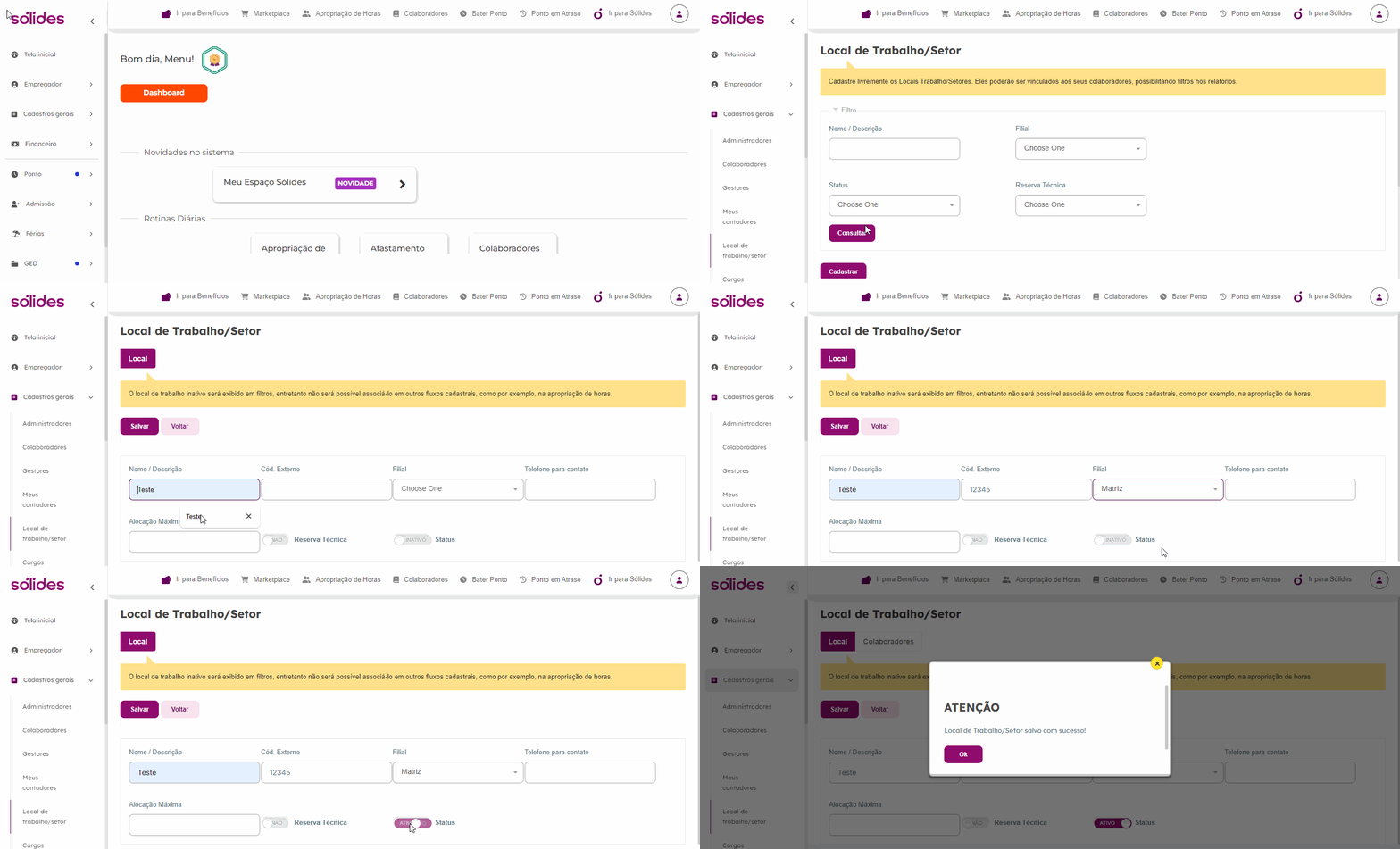
Para adicionar local de trabalho na sua conta da Sólides:
- Acesse o plataforma Web de DP da Sólides e faça login como empregador.
- No menu lateral, clique em Cadastros Gerais e escolha a opção Local de trabalho/Setor.
- Clique em Cadastrar e insira as informações solicitadas.
- Depois, clique em Salvar.
Importante:
- Ative a opção Reserva Técnica se for necessário que a área em criação cubra eventuais ausências de outra área, conforme as necessidades da sua empresa.
- É importante também que o campo Status esteja ativo para que o Local/Setor funcione corretamente.
2. Adicionar colaboradores no local/setor cadastrado
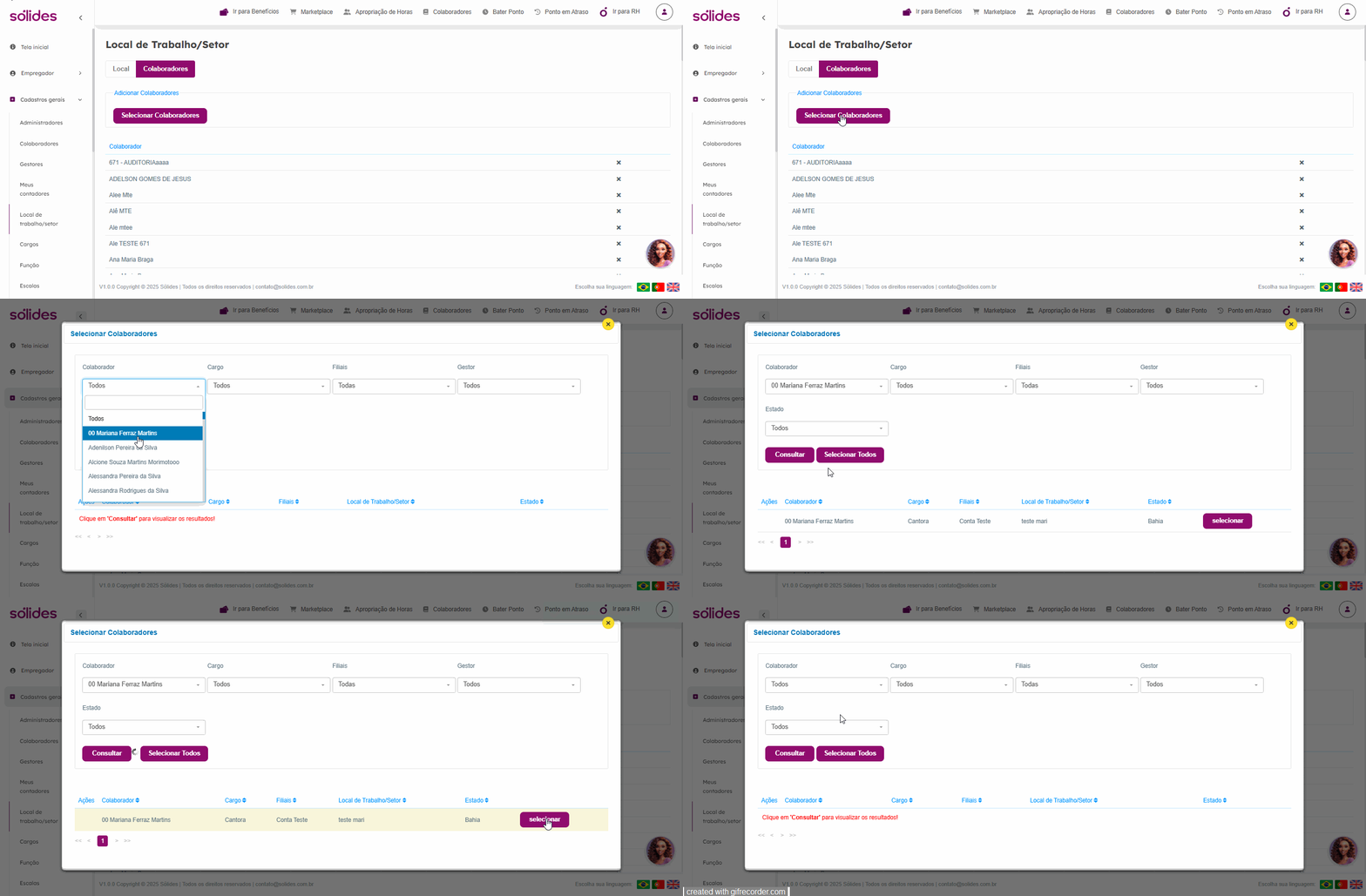
- Ao salvar o Local de trabalho/Setor, aparecerá a aba Colaboradores.
- Clique no botão Selecionar Colaboradores, escolha o colaborador que será vinculado, clique em Marcar Todos ou em Selecionar, na caixa ao lado direito do nome.
Gostou do conteúdo? Deixe sua opinião abaixo!