
As regras de dispositivos são configuradas para cada equipamento autorizado a registrar o ponto, como celulares ou computadores dos colaboradores.Gestores e administradores da solução de DP da Sólides podem exigir fotos no registro de ponto, restringir pontos a locais específicos e visualizar o banco de horas, tudo na plataforma web. Veja no artigo abaixo como realizar os processos.
Veja o que você vai aprender:
1. Configurando as regras de dispositivo individualmente
- Faça login na plataforma web da solução para DP da Sólides.
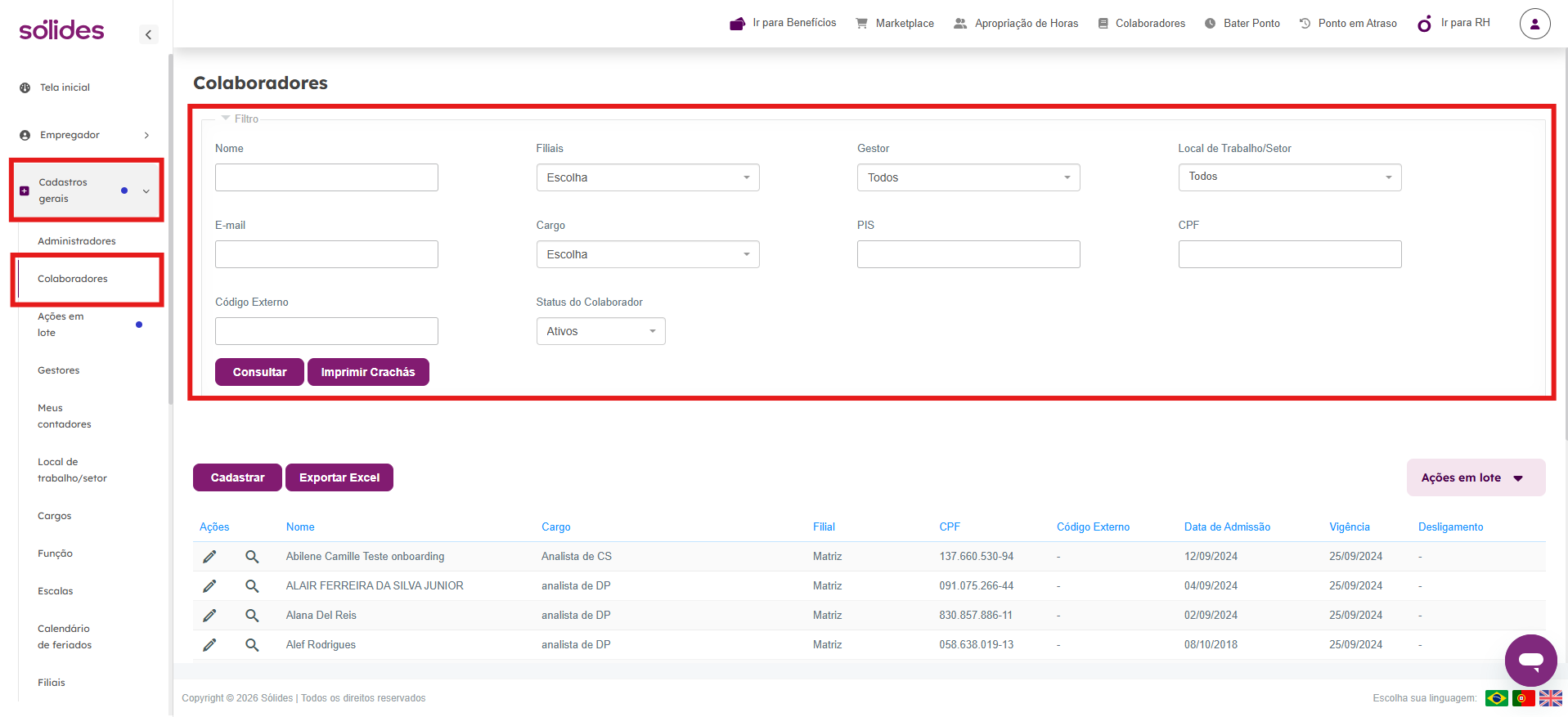
- Na parte superior da página, Cadastros gerais e, em seguida, escolher a opção Colaboradores.
-
Utilize a caixa de filtro para encontrar o colaborador desejado ou o encontre na listagem no fim da página.
-
Depois, clique no ícone de lápis, ao lado esquerdo do nome do colaborador.

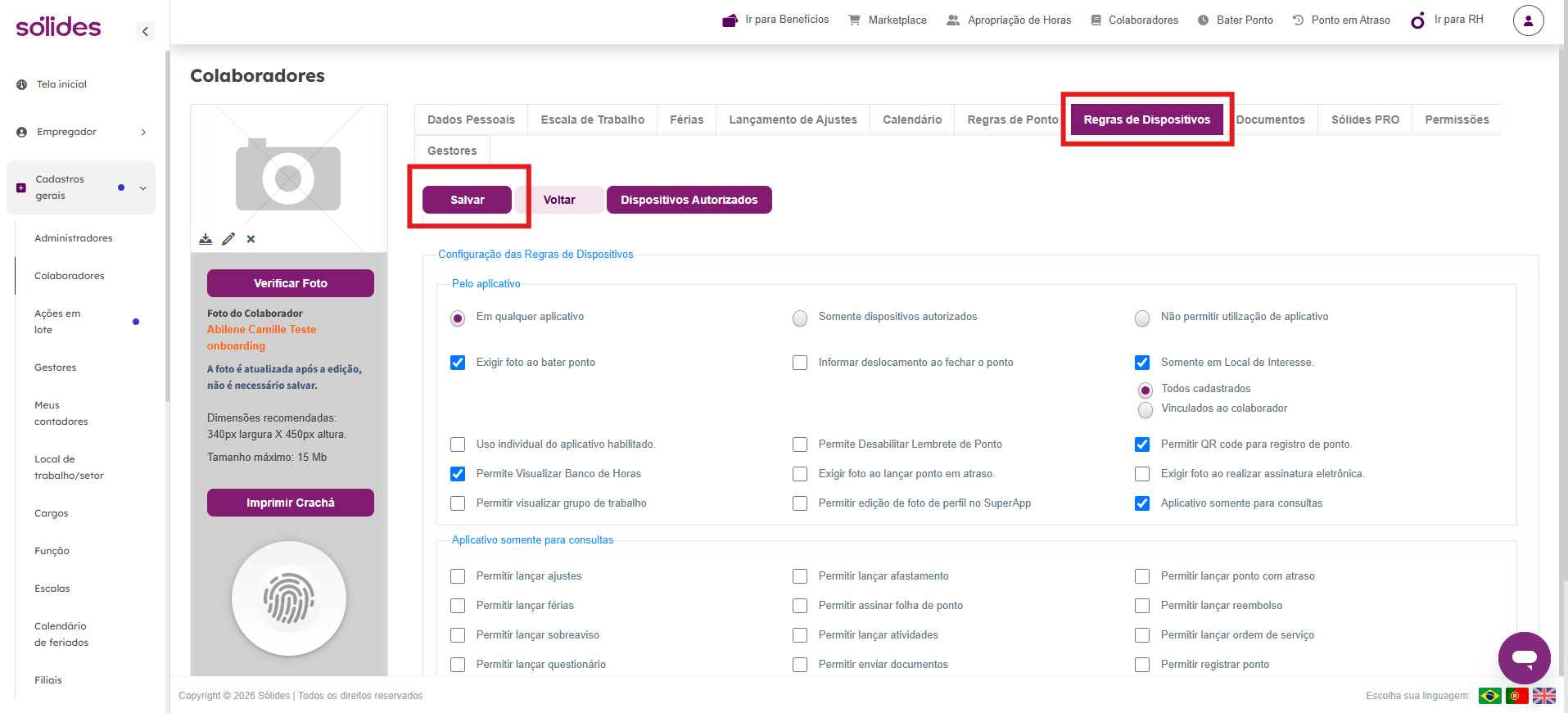
- Na tela seguinte, clique na aba Regras de Dispositivo.
Na caixa Configuração das Regras de Dispositivos, habilite ou desabilite as configurações desejadas para registro de ponto pelo aplicativo e pela Web. Por exemplo:
- Desabilitar o lembrete de ponto,
- Visualizar o Banco de Horas,
- Registrar ponto somente dispositivos autorizados,
- Exigir foto ao bater ponto, entre outras configurações.
Após configurar as regras, clique no botão Salvar, ao lado direito da foto do colaborador.
2. Configurando as regras de dispositivo gerais
O Administrador da conta pode configurar e alterar permissões das regras de dispositivo para todos os colaboradores cadastrados na plataforma, de uma única vez. Confira o passo a passo:
- Faça login na plataforma web da solução para DP da Sólides.
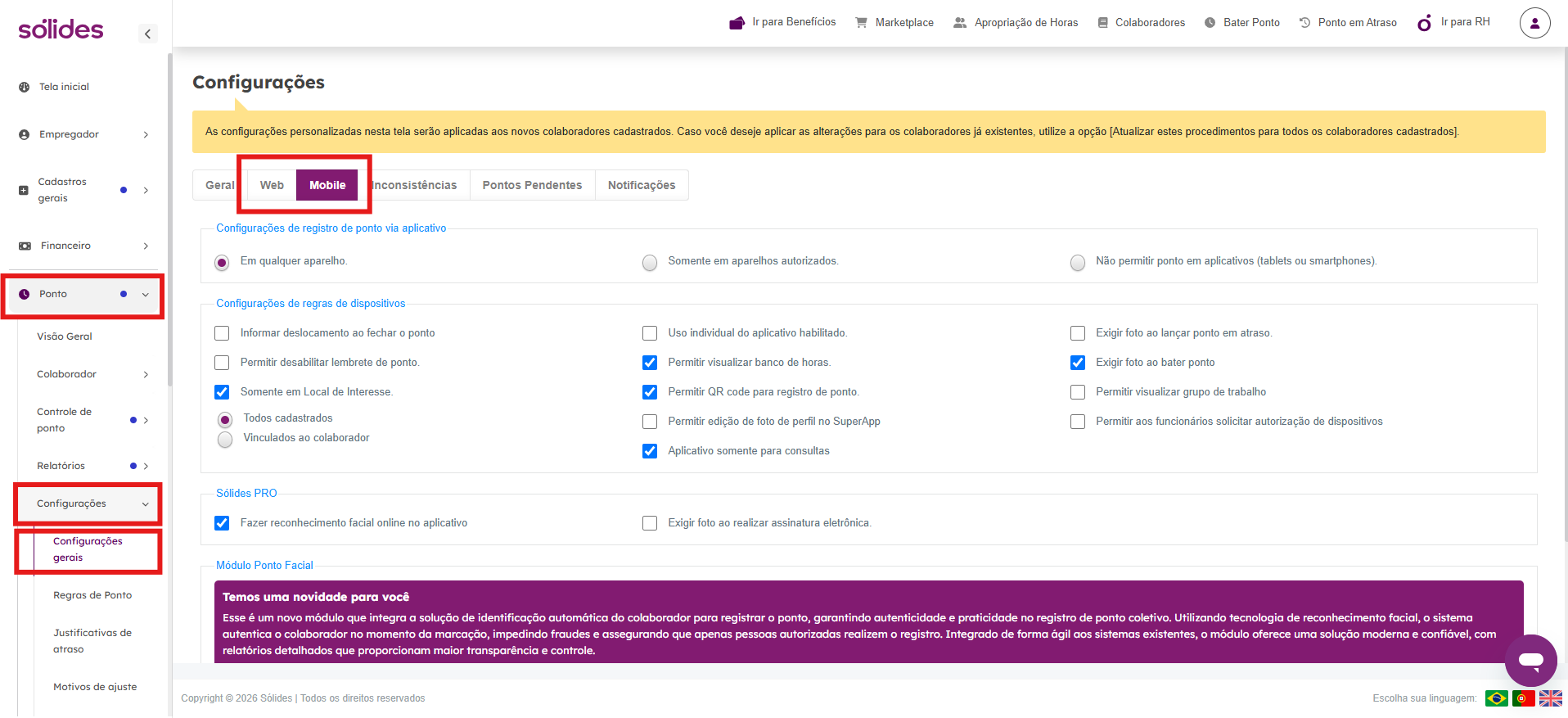
- No menu lateral, clique em Ponto, escolha a opção Configurações e, depois, clique em Configurações Gerais.
- Na tela seguinte, clique na aba Web ou Mobile para realizar as alterações e configurações necessárias.
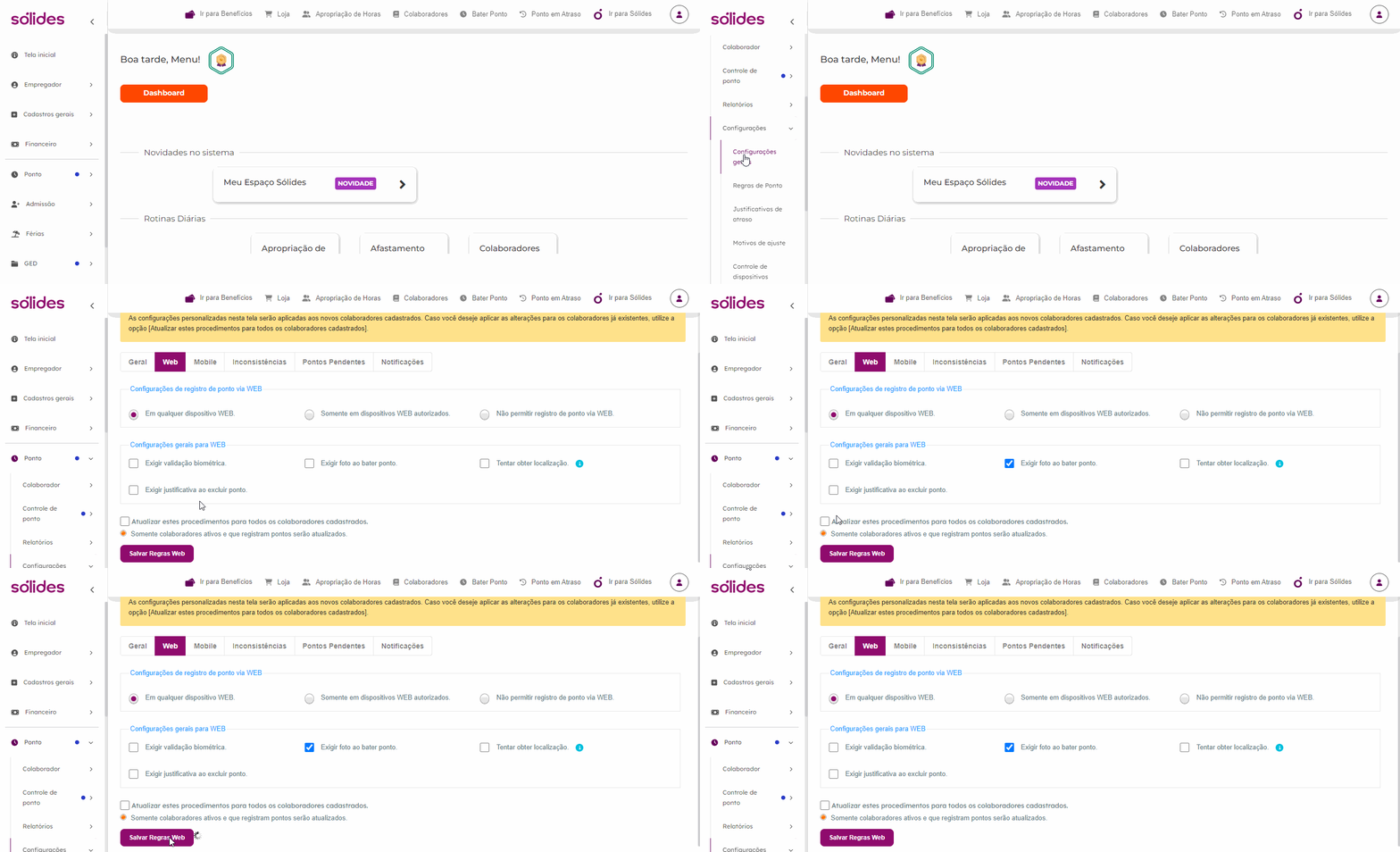
- Na caixa de seleção, você pode optar por Atualizar estes procedimentos para todos os colaboradores cadastrados ou escolher Somente colaboradores ativos e que registram pontos serão atualizados.
- Após realizar as ações desejadas, clique no botão Salvar Regras, para as configurações serem atribuídas.
Ficou com alguma dúvida? Fique tranquilo(a)! Acesse outros conteúdos da Central de Ajuda ou fale com nosso time de suporte para receber apoio personalizado 💜