
Os pontos pendentes acontecem quando os pontos são registrados de forma manual e necessitam de aprovação dos administradores ou gestores das contas.
Nesse artigo, você encontrará:
- Como aprovar pontos pendentes pela plataforma web?
- Como aprovar pontos pendentes pelo aplicativo Sólides Lideranças?
2.1 Aprovar em lote pelo aplicativo Sólides Lideranças
Realize a ação com os seguintes passos:
1. Como aprovar pontos pendentes pela plataforma web?
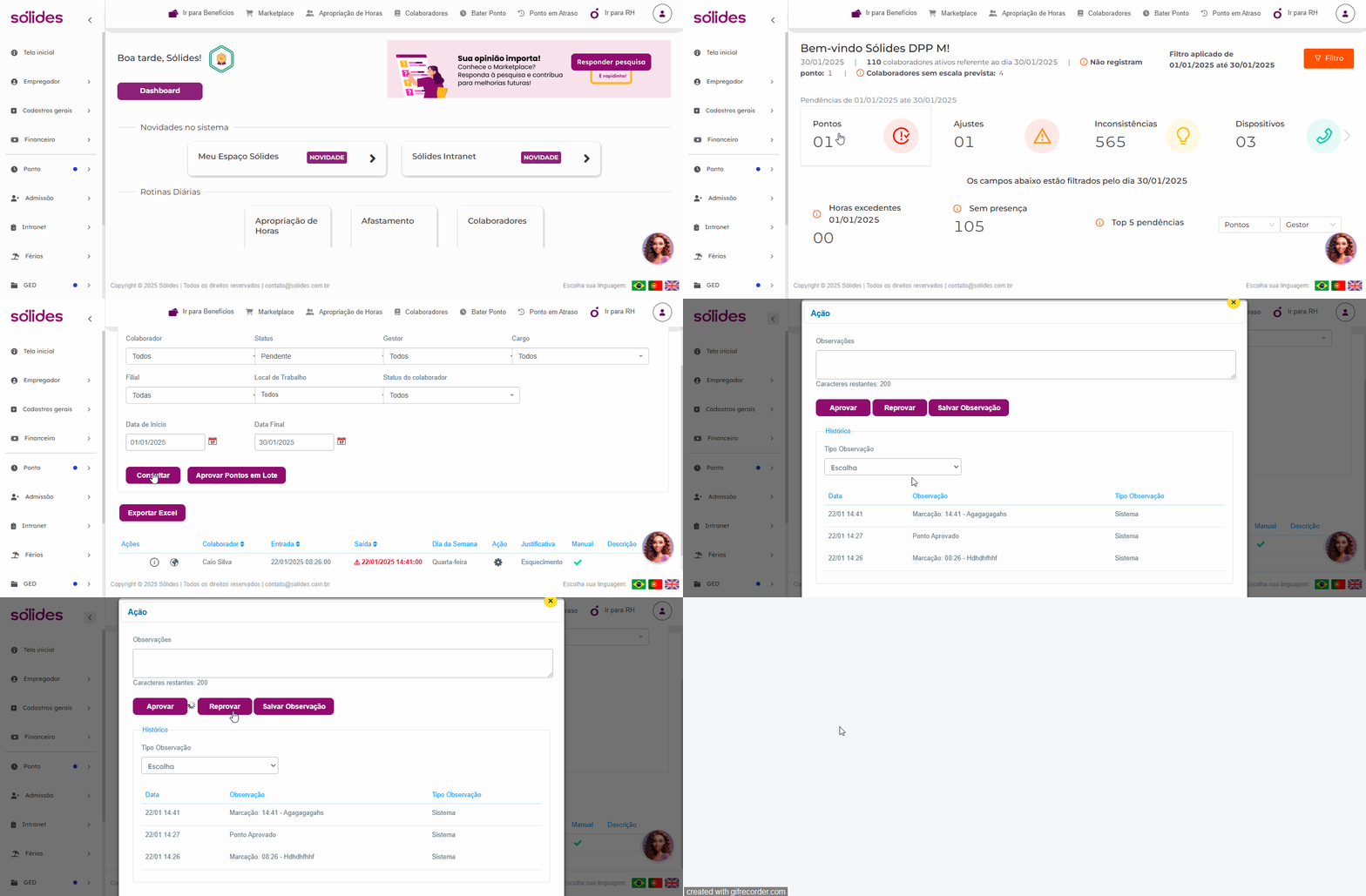
- Faça login na plataforma web da solução para DP da Sólides.
- Na parte superior direita da tela, passe o mouse sobre o ícone de perfil e escolha a opção Pontos Pendentes. Outra opção de acesso é pelo botão Dashboard, na página inicial. Na tela seguinte, clique em Pontos.
- No campo Filtro, insira as informações do colaborador desejado e clique no botão Consultar ou role para o final da página onde estarão os ajustes de ponto em aberto.
- Clique no ícone de engrenagem para visualizar a marcação e, depois, clique em Aprovar ou Reprovar para validar a ação.
2. Como aprovar pontos pendentes pelo aplicativo Sólides Lideranças?
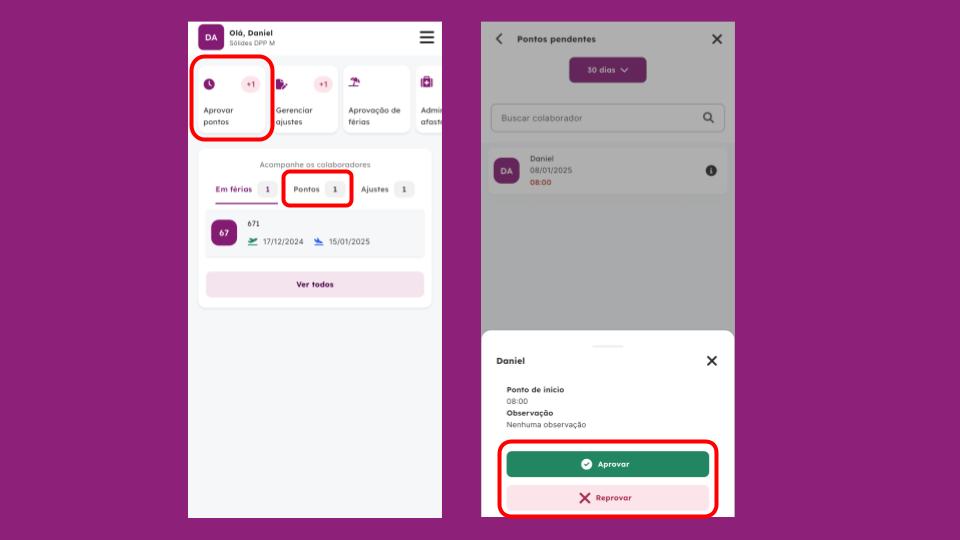
- Abra o aplicativo Sólides Lideranças e faça login.
- Na tela principal do app, clique na caixa Aprovar pontos.
- Escolha a opção Validar Pontos Pendentes.
- Caso haja pontos pendentes, clique em Aprovar ou Reprovar.
2.1 Aprovar em lote pelo aplicativo Sólides Lideranças
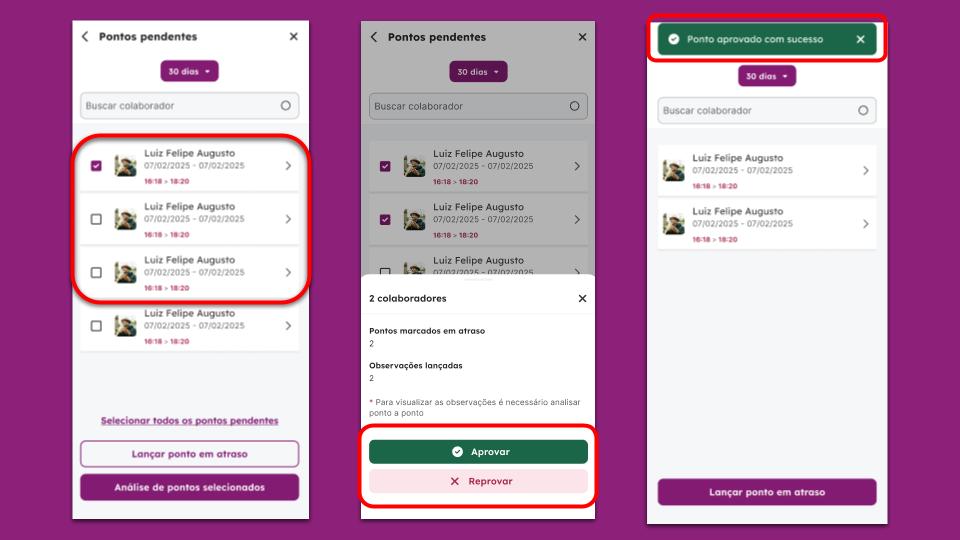
- Abra o aplicativo Sólides Lideranças e faça login.
- Na tela principal do app, clique na caixa Aprovar pontos.
- Selecione na listagem os pontos que deseja aprovar ou clique em Selecionar todos os pontos pendentes.
- Clique no botão Lançar pontos pendentes.
- Agora, confirme a ação para Aprovar ou Reprovar os pontos selecionados.
Importante: ao clicar no botão Análise de pontos selecionados, você terá acesso a quantidade de colaboradores e pontos selecionados, além das observações lançadas e instruções para visualizá-las. Depois poderá aprová-los normalmente.
Gostou do conteúdo? Deixe sua opinião abaixo!