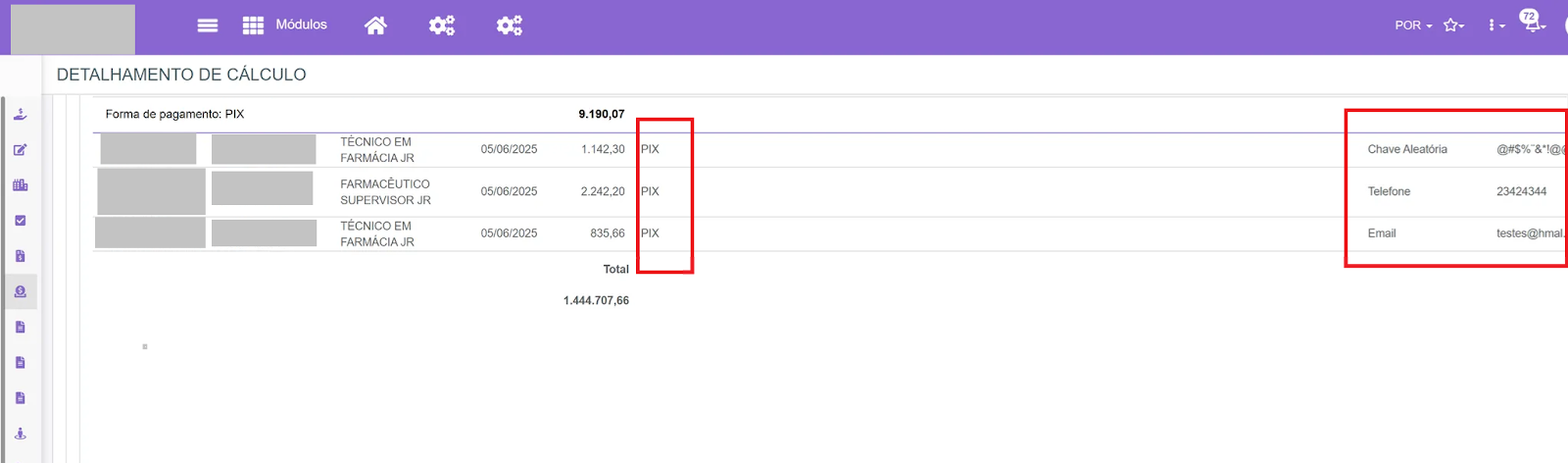
Com essa adequação, agora é possível exportar o arquivo no layout compatível com o banco, garantindo maior agilidade, segurança e conformidade nas rotinas de pagamento por meio do Pix.
Essa atualização visa otimizar os processos financeiros, oferecendo uma alternativa moderna e eficiente para o cumprimento das obrigações junto ao Itaú.
Como gerar o arquivo?
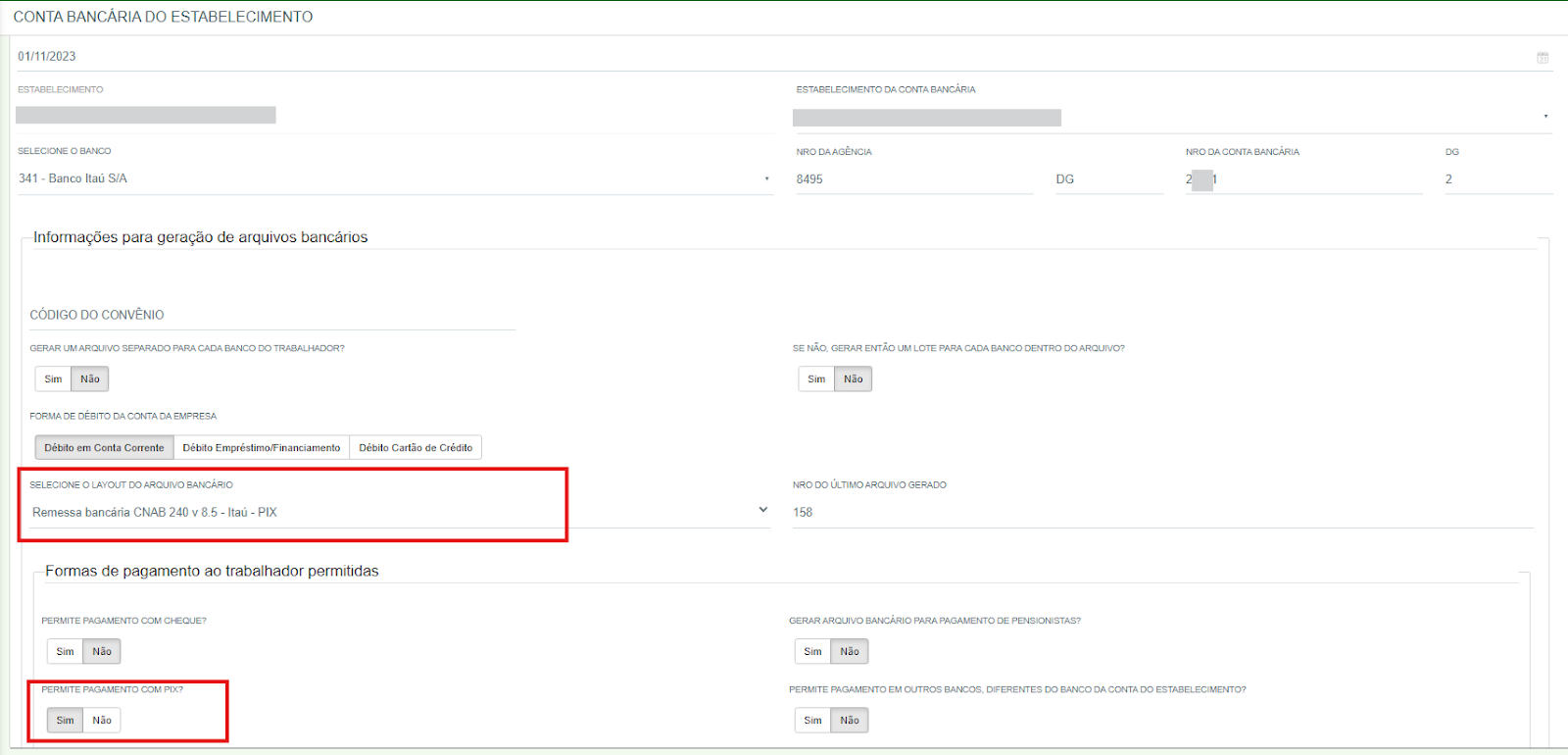
Para gerar o arquivo, é necessário que, no cadastro do empregador (Módulos > Configurações do Empregador > Estrutura Organizacional > Estabelecimento & Departamentos), o Banco Itaú esteja vinculado com os dados bancários do empregador, selecionado o leiaute do arquivo bancário que deve está preenchido com “Remessa bancária CNAB 240 v8.5 – Itaú – Pix” e marcado que permite pagamento com pix.
Essa configuração é essencial para que o sistema gere no leiaute correto e no arquivo seja preenchido o Identificador do Sistema de Pagamentos Brasileiro (ISPB).

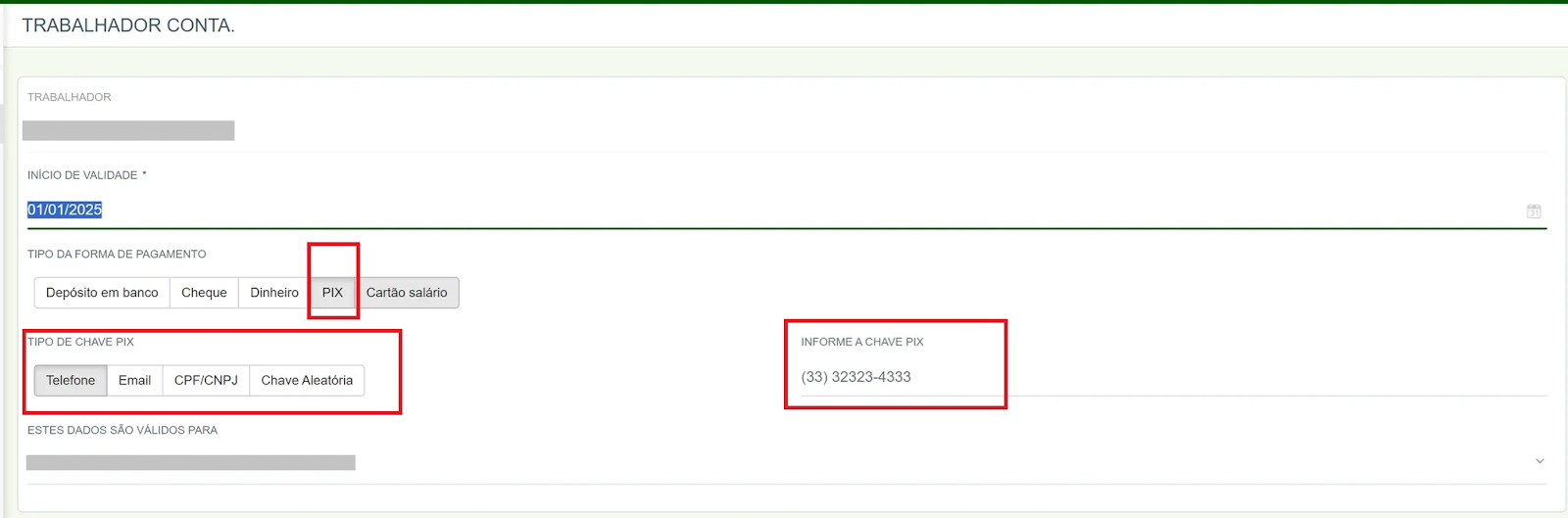
Após essa parametrização, é necessário se certificar de que, no cadastro de dados bancários do empregado, estejam informados corretamente o tipo de chave Pix e a chave Pix na qual o trabalhador irá receber o pagamento.
Esse preenchimento deve ser feito em: Módulos > Trabalhadores e Contratos > Dados Pessoais > Dados Bancários.
Observação: Caso o empregado receba por outro tipo de pagamento e passe a receber via Pix, será necessário cadastrar um novo registro de pagamento.
Pronto! Agora você possui todos os dados necessários para gerar sua remessa bancária.
Para gerar a remessa, acesse: Módulos > Cálculos e Pagamentos > Remessas Bancárias, defina se a geração será por estabelecimento ou por empregador e, em seguida, gere o arquivo.
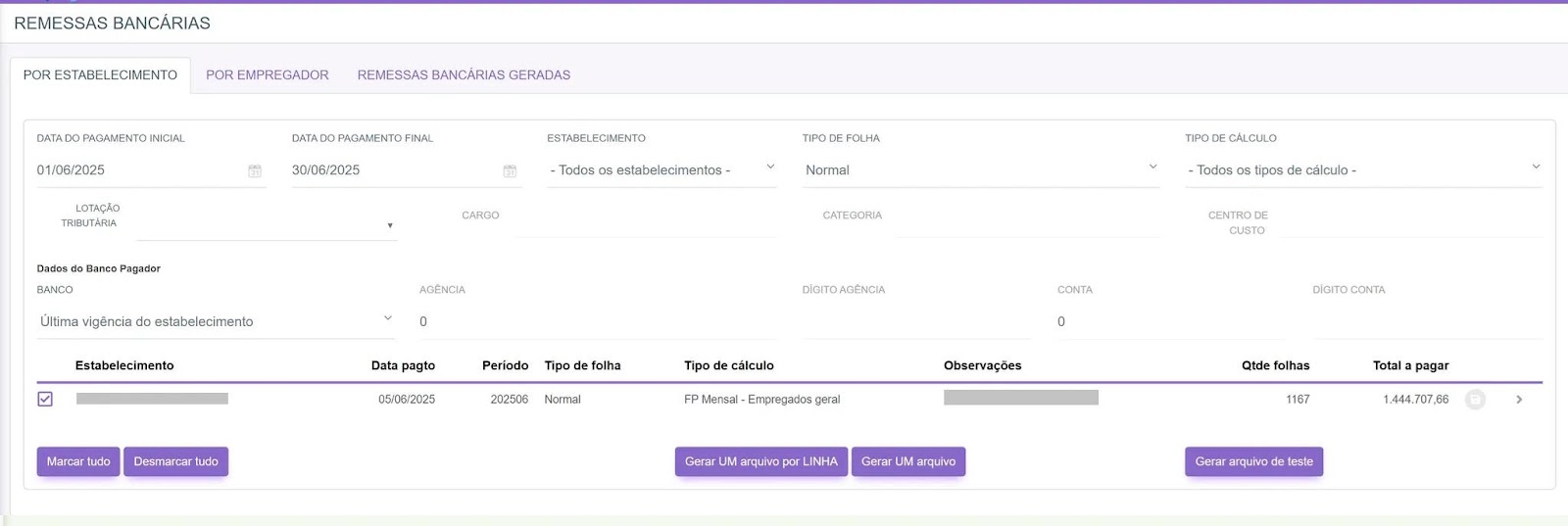
Feito isso, basta conferir a remessa gerada – e pronto! Você está preparado para enviar o pagamento ao seu banco com segurança e agilidade.
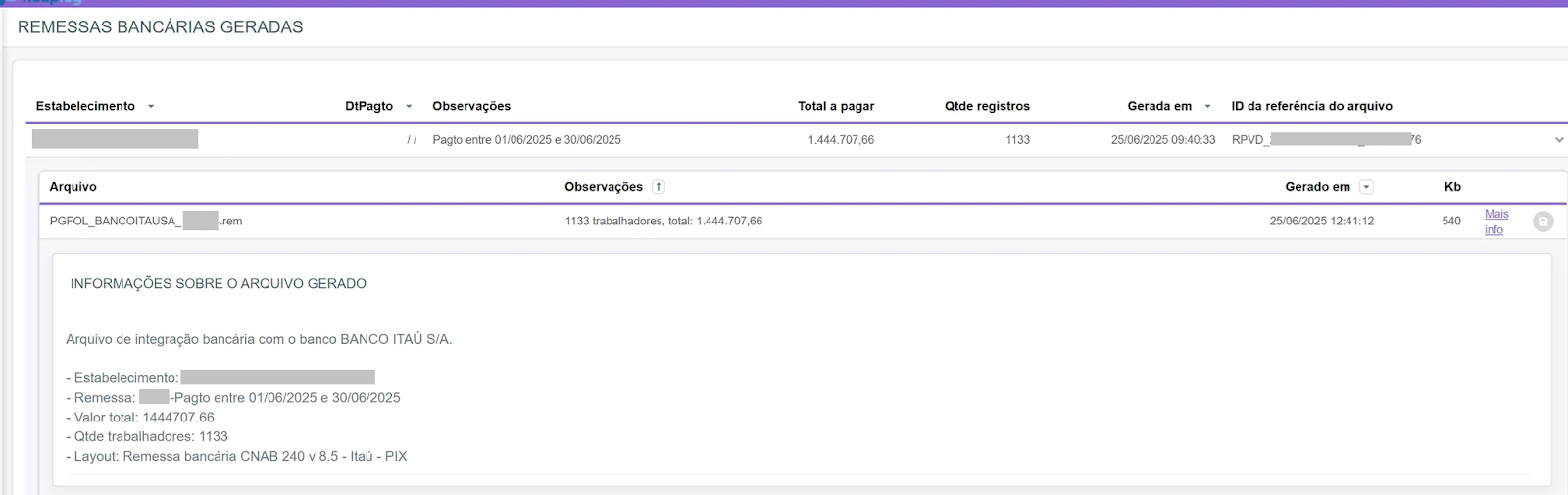
Dica: Se você quiser comparar as informações da remessa bancária gerada com os dados da movimentação, basta localizar a movimentação concluída, clicar em “Visualizar” e acessar a aba “Dados Financeiros”.