
Nesse artigo mostramos como solicitar uma Avaliação de Desempenho por planilha dentro do sistema.
Primeiramente, esse passo deve ser feito depois que você cadastrou, no submenu Avaliação de Desempenho, os Grupos de Competência, Competências, e Vincular Cargos. Feito isso o seu questionário ficará pronto, basta, agora, enviá-lo aos avaliadores.
Quando você escolhe a opção Avaliação de Desempenho por plataforma, a página é essa:
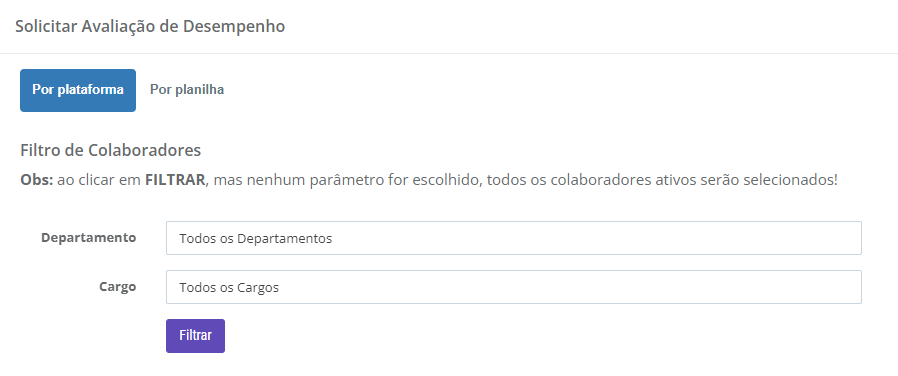
Nesse caso você pode selecionar os colaboradores por Departamento e Cargo. No entanto, o sistema também oferece a opção de envio por planilha. Quando ela é selecionada, essa página fica disponível:
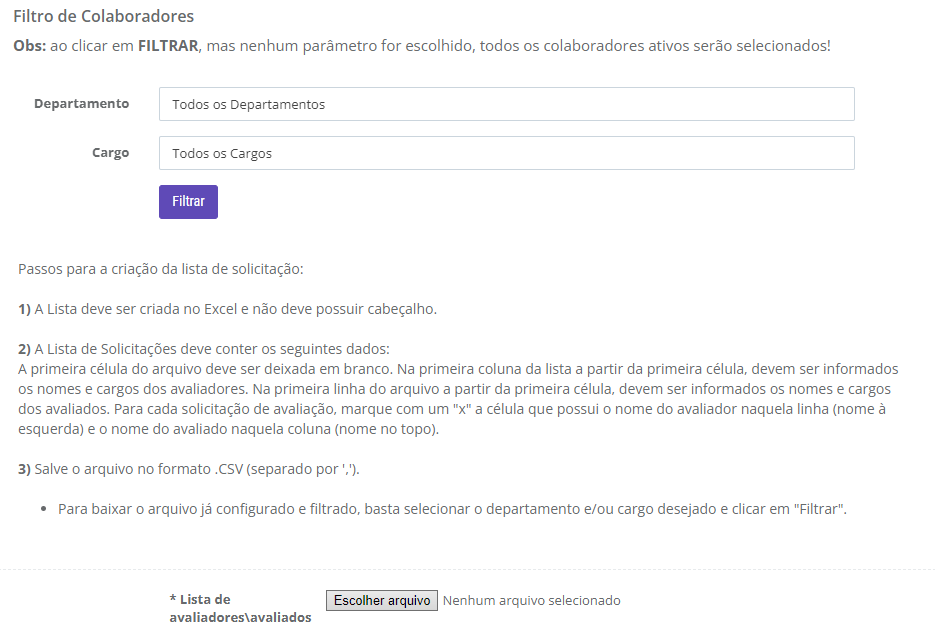
Nesse caso, quando você filtra os colaboradores por departamento e cargo, o sistema irá gerar uma planilha com essas informações: o nome dos colaboradores e, logo em seguida, o cargo de cada um. Essas informações aparecerão tanto na primeira coluna quanto na primeira linha da planilha, funcionando como uma espécie de batalha naval.
A partir disso você pode definir, por exemplo, que as pessoas da coluna são as avaliadoras, enquanto as pessoas da linha são as avaliadas. Depois, basta definir quem você quer que avalie cada colaborador.
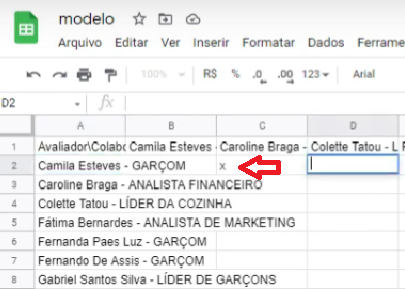
Na planilha, o uso do x define quem a relação avaliador x avaliado. No caso da imagem acima, por exemplo, o sistema entenderá que a colaboradora Camila Esteves deve avaliar a colaboradora Caroline Braga. Esse processo deve ser feito em todos os colaboradores que você deseja avaliar.
É importante lembrar, também, que pela planilha você consegue fazer a mesma pessoa avaliar mais de um colaborador, basta colocar o x no nome de quem você deseja que esse colaborador avalie.
Outra opção é a autoavaliação. Para fazer isso, digite o x na célula em que o nome da pessoa se encontra tanto na coluna quanto na linha.
Depois de preencher a planilha da forma desejada, é hora de salvá-la e fazer seu upload no sistema.
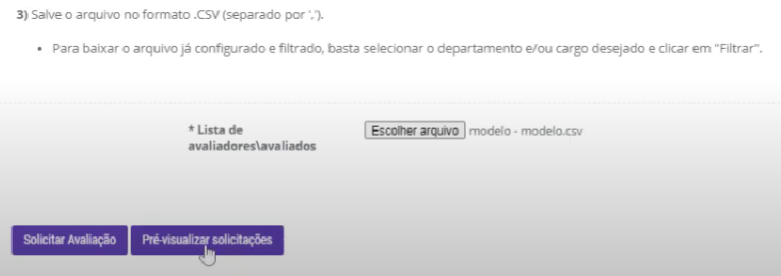
Depois de fazer o upload, você pode pré-visualizar a sua solicitação e verificar se as informações estão corretas. Se estiverem, chegou a hora de solicitar a avaliação. Ao clicar nessa opção, a seguinte página aparecerá:
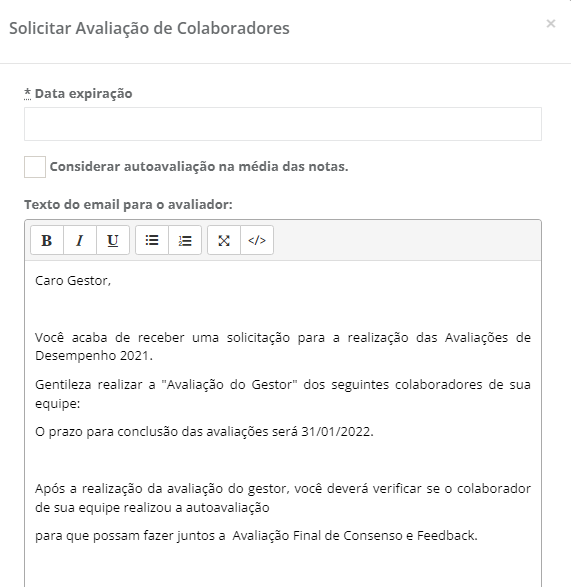
Nessa página você deverá definir a data de expiração e pode, também, alterar o corpo dos e-mails que serão enviados para o avaliador e para quem deve se autoavaliar. Uma vez que isso foi feito, basta enviar a avaliação.