
Objetivo do artigo
Este artigo orienta sobre a conferência e o ajuste manual dos valores de pensão alimentícia no Quadro 7 do Informe de Rendimentos, garantindo que as informações complementares de rendimentos tributáveis e tributação exclusiva (13º e PLR) estejam devidamente configuradas na Folha Digital da Sólides.
Passo a passo
O Quadro 7 do Informe de Rendimentos é responsável por apresentar informações complementares relacionadas às remunerações dos trabalhadores. Entre os dados demonstrados, destacam-se os valores referentes à pensão alimentícia, que ficam divididos em duas categorias:
- Pagamento de pensão Alimentícia sobre Rendimentos Tributáveis: valores informados no Quadro 3 – linha 4;
- Pagamento de pensão alimentícia sujeitos a tributação exclusiva: valores considerados como dedutores no cálculo do Imposto de Renda sobre 13º salário e PLR.
Para que esses valores sejam apresentados corretamente no Informe de Rendimentos gerado pela Folha Digital da Sólides, é essencial que o Registro de Pensão e o cadastro do Pensionista estejam devidamente configurados no sistema. Com essa configuração correta, os valores de pensão são automaticamente descontados nas movimentações e, posteriormente, considerados na geração do Informe de Rendimentos, garantindo maior precisão nas informações fiscais.
👉 Para saber como registrar uma pensão, clique aqui.
Importante: Caso, ao conferir o Informe de Rendimentos, os valores não estejam correspondentes às movimentações realizadas, é possível que existam folhas convertidas do eSocial. Nesses casos, os valores podem não ter sido totalmente considerados devido à ausência de informações referentes aos pensionistas na ficha financeira do trabalhador. Assim, será necessário complementar essas informações manualmente.
Ajuste de valores de pensão no sistema
Siga as etapas abaixo:
- Acesse: Módulos > Cálculos & Pagamentos > Cálculos e Pagamentos.
- Informe o mês e a competência que deseja ajustar.
- Clique no detalhamento da movimentação.
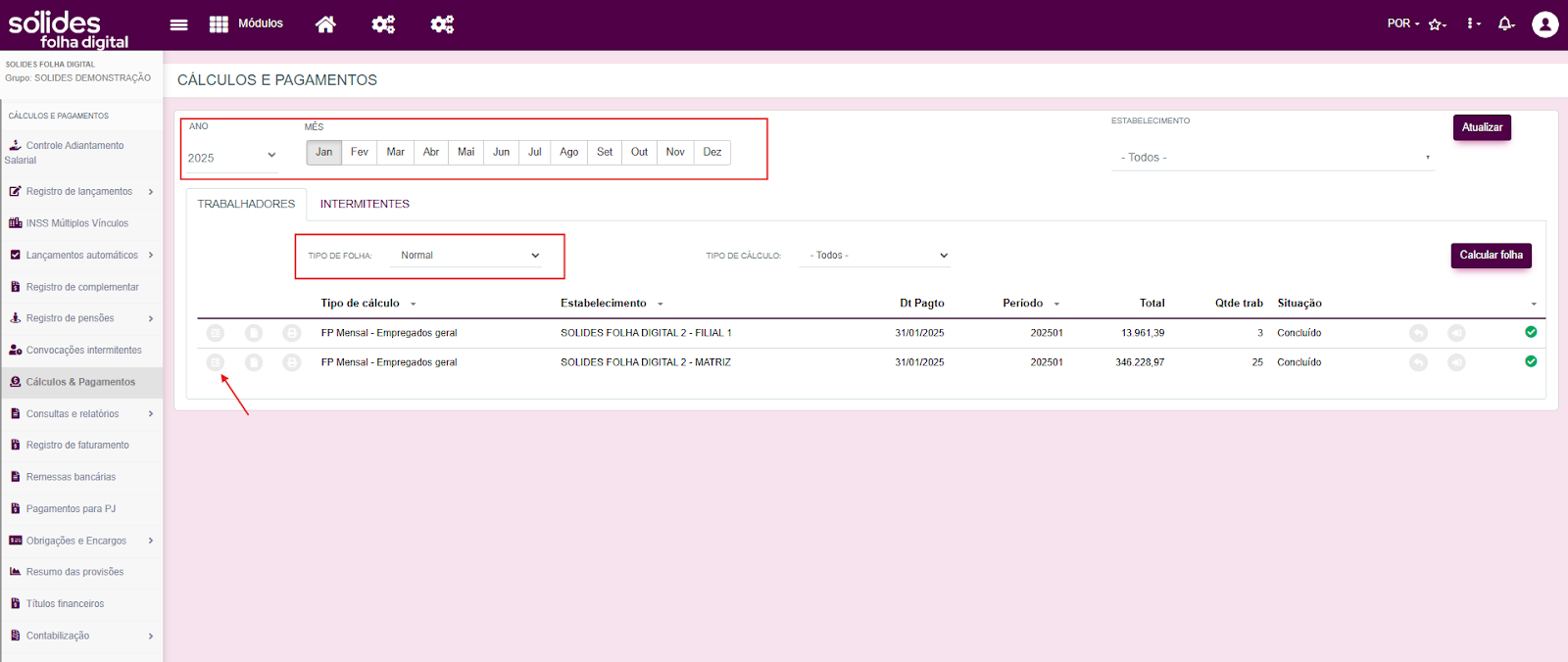
Observação: Para realizar o lançamento manual, as movimentações podem estar concluídas; portanto, não é necessário reabri-las.
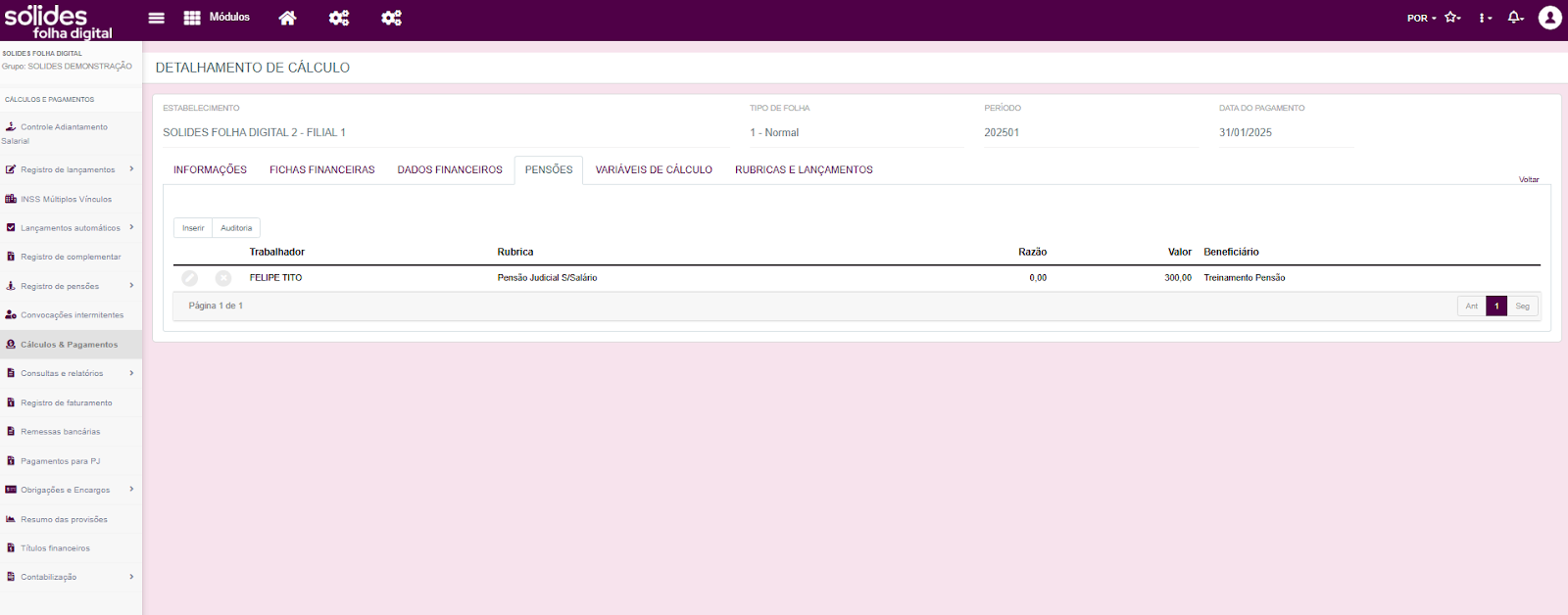
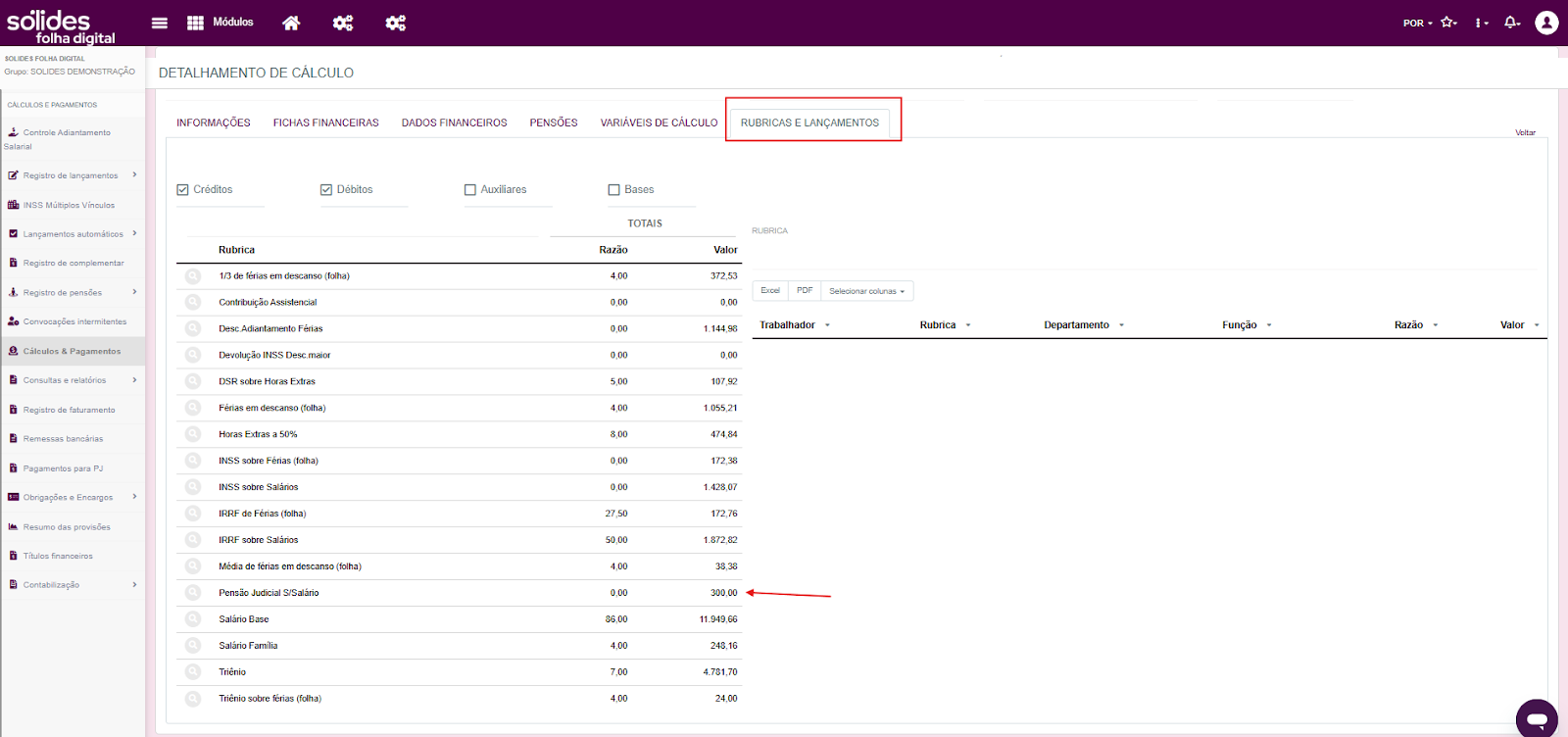
Ao acessar o detalhamento:
- Compare os dados da aba Pensões com os valores apresentados na aba Rubricas e Lançamentos.
- Verifique se as informações correspondem corretamente.
Ajuste de divergências
Caso existam diferenças:
- Acesse a aba Pensões.
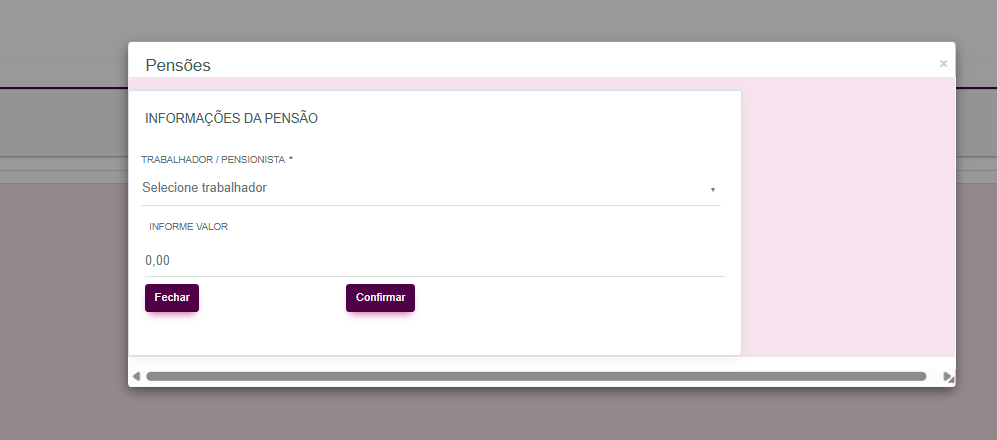
- Clique em Inserir.
Na nova janela: selecione o trabalhador, informe o valor da pensão e clique em Confirmar.
Pontos de atenção
- O sistema exibirá somente trabalhadores que possuem rubrica de pensão lançada na movimentação.
- Caso a pensão não esteja cadastrada: Clique em Novo e insira os dados da pensão e do pensionista.
Finalização
Após realizar os ajustes, gere novamente o Informe de Rendimentos. Os valores serão considerados corretamente.
Ainda tem dúvidas? Acesse outros conteúdos da Central de Ajuda ou fale com nosso time para receber suporte personalizado 💜