
Este artigo tem como objetivo orientar o usuário, passo a passo, sobre como configurar, parametrizar e gerenciar o benefício de Auxílio Creche dentro do sistema de Gestão de Benefícios, cobrindo desde o cadastro inicial até o lançamento de pedidos, geração de períodos e importação de arquivos.
1. Acessando o Módulo
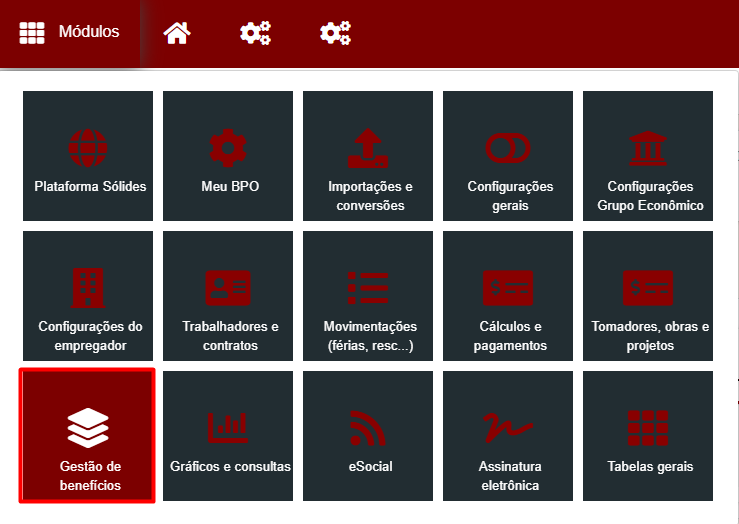
O primeiro passo será acessar o módulo de gestão de benefícios. No menu principal do sistema, acesse: Módulos > Gestão de Benefícios.
2. Configuração de Benefícios
Esta etapa é onde o benefício é configurado no sistema: descrição, regras de cobrança, vigência e demais parâmetros.
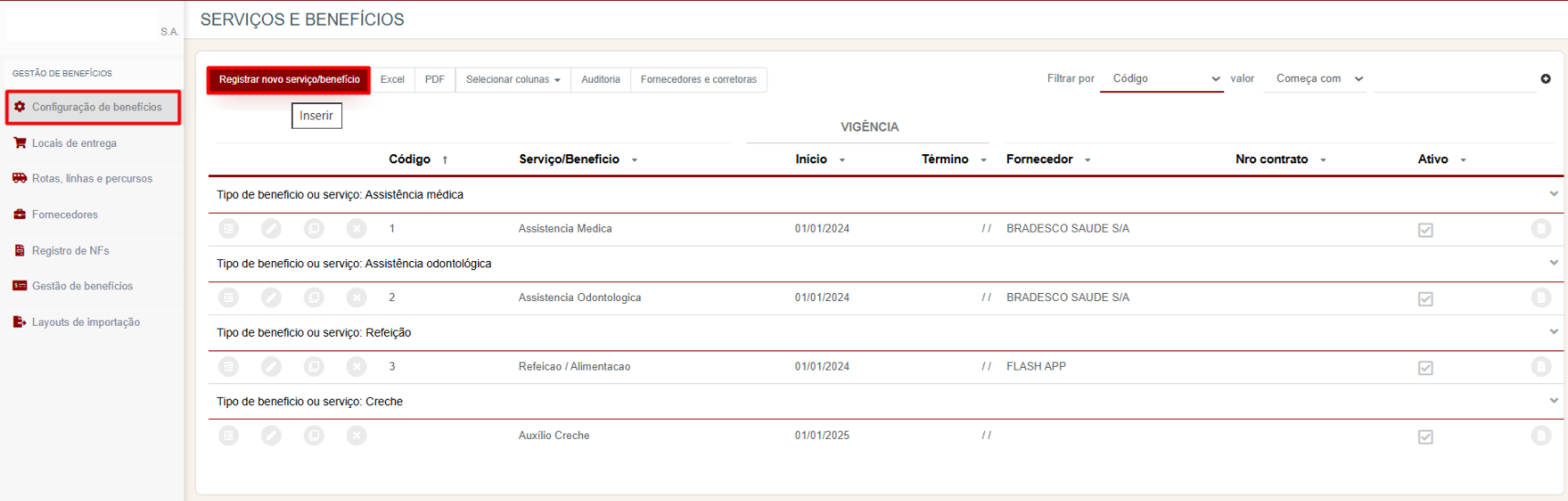
Acesse: Módulos > Gestão de Benefícios > Configuração de Benefícios.
Utilize essa área para incluir, consultar ou alterar as configurações dos benefícios. Para registrar um novo clique em Registrar novo serviço/benefício.
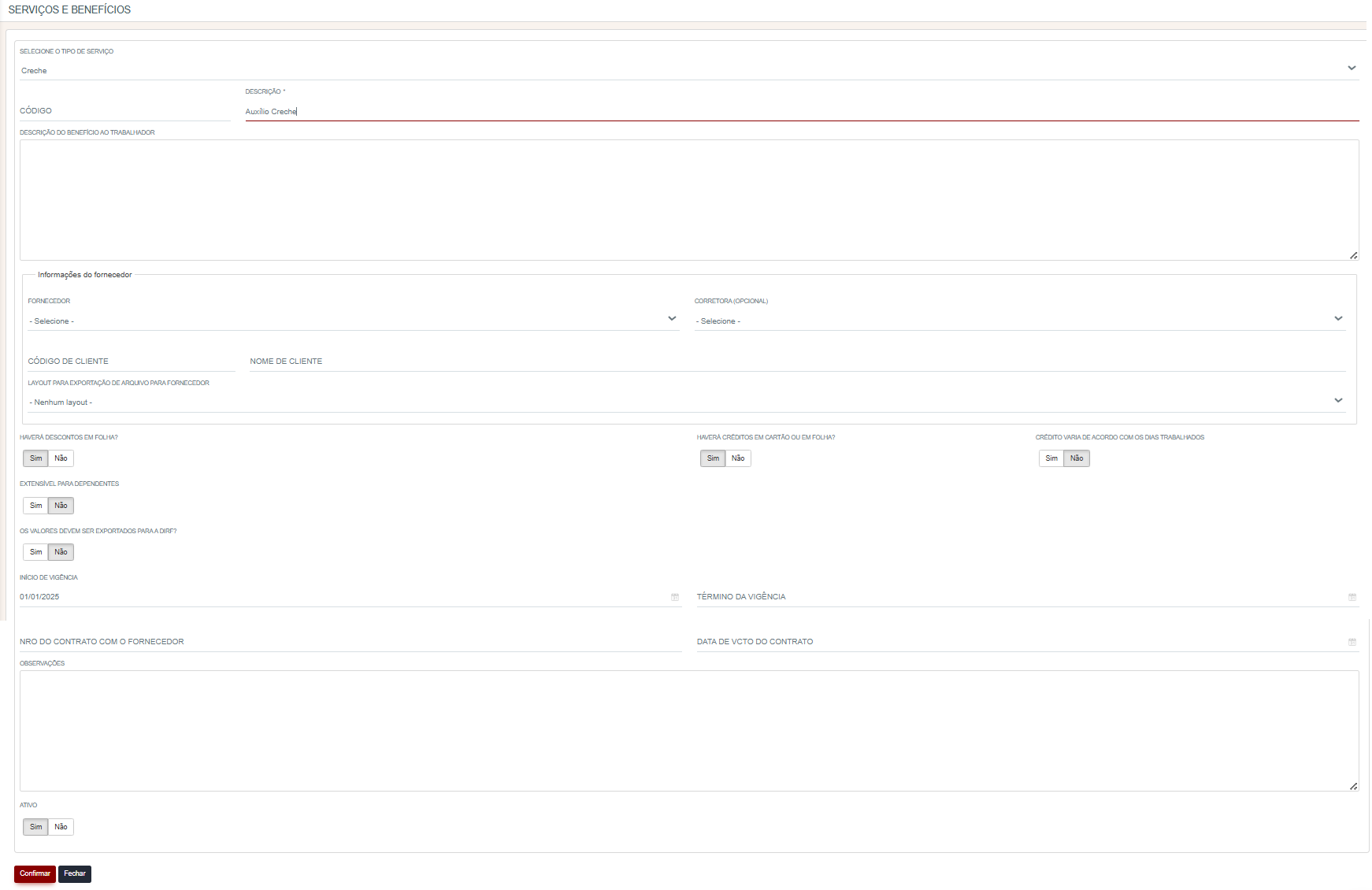
A seguir, apresento o detalhamento de cada campo a ser preenchido:
-
Selecione o tipo de serviço: escolha “Creche”.
-
Código: código interno do benefício (opcional).
-
Descrição (Obrigatória): nome do benefício, por exemplo: “Auxílio Creche”.
-
Descrição do benefício ao trabalhador: campo livre para explicar a cobertura do benefício, regras ou observações.
-
Fornecedor: preencha caso haja intermediação de fornecedor.
-
Corretora (Opcional): preencha caso haja intermediação por corretora.
-
Código de Cliente / Nome de Cliente: Se a operadora exige identificação interna da empresa. Geralmente em caso de auxílio-creche não há intermédio de operadoras, dessa forma, não há necessidade de preenchimento deste campo.
-
Layout para exportação ao fornecedor: Escolha somente se for ser enviado arquivo mensal padrão para operadora com o valor do benefício.
-
Haverá descontos em folha?
-
Sim → quando o colaborador paga parte ou total do benefício.
-
Não → quando a empresa assume o custo integral.
-
-
Extensível para dependentes?
-
Sim → se o benefício permite incluir dependentes.
-
Não → se o contrato é somente titular.
-
-
Os valores serão exportados para o ERP?
-
Sim → se a folha/financeiro deve receber automaticamente o valor.
-
Não → se o controle ficará apenas no módulo de benefícios.
-
-
Haverá créditos em cartão ou em Folha?
-
Sim → se o valor for pago na Folha de Pagamento.
-
Não → se a folha não receber reembolsos ou créditos.
-
-
Crédito varia de acordo com dias trabalhados?
-
Sim → se o cálculo do valor a ser gerado para o benefício for calculado de acordo com os dias trabalhados.
-
Não → Se possuir tabela com valores fixos.
-
-
Início de vigência: data em que o plano começa a valer.
-
Término da vigência: preencha se houver data definida.
-
Número do contrato com o fornecedor: número do contrato com a operadora, se houver.
-
Data de vencimento do contrato: prazo para renovação.
-
Observações: campo livre para inclusão de regras, observações de carência, reajustes, etc.
-
Ativo: deixe marcado para que o benefício seja disponibilizado para uso.
3. Detalhamento do Benefício
Após preencher os dados iniciais, é necessário clicar na opção “Visualizar detalhes”.
Ao fazer isso, estarão disponíveis as abas de configuração, onde poderão ser realizadas as parametrizações necessárias para o benefício:
Aba – Rubricas
Esta tela permite configurar todas as rubricas utilizadas para cálculo. Para o correto cálculo do auxílio-creche, é obrigatório preencher as Rubricas auxiliares e as Rubricas para creditar em folha.
-
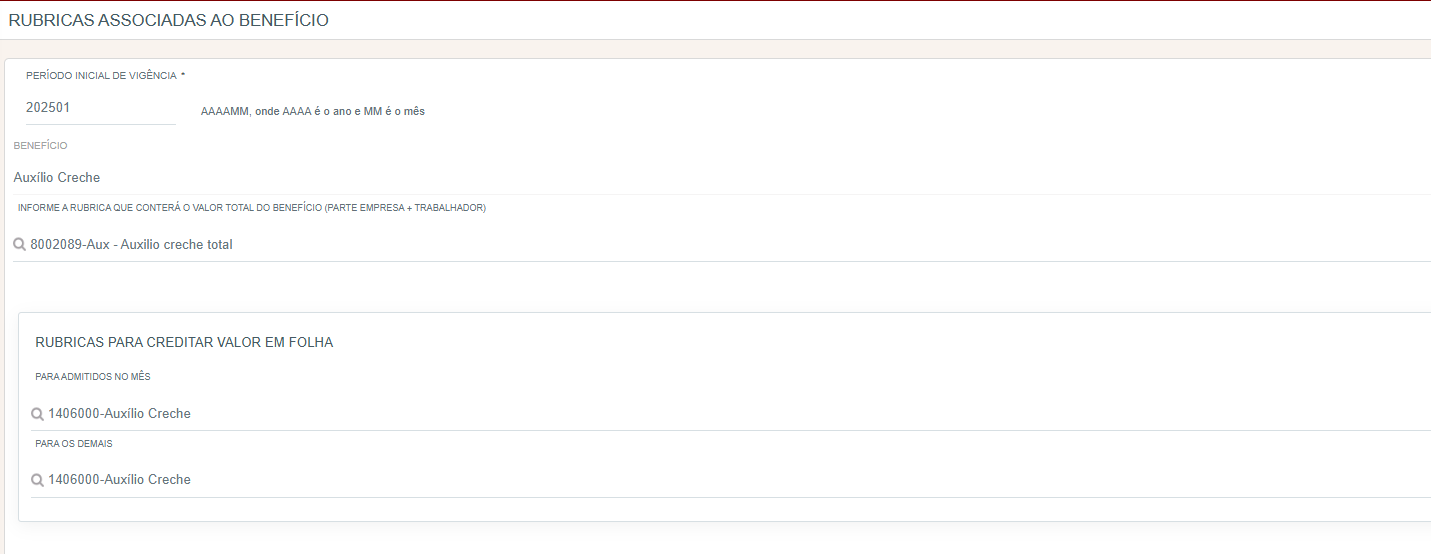
Período Inicial de Vigência: No topo da tela encontra-se o campo Período Inicial de Vigência, onde deve ser informado o mês e o ano de início da aplicação do benefício, utilizando o formato AAAAMM.
-
Benefício: Logo abaixo é exibido o nome do benefício cadastrado, por exemplo: Auxílio-Creche.
-
Rubrica do Valor Total do Benefício: Há um campo destinado à seleção da rubrica que representa o valor total do benefício, considerando a soma da parte da empresa e da parte do trabalhador. Esse campo é utilizado para informar qual rubrica contabiliza o valor integral do plano.
-
Rubricas para creditar valor em folha: Essa parametrização deve ser realizada quando o repasse do benefício ocorrer em folha e não por meio de um fornecedor.
-
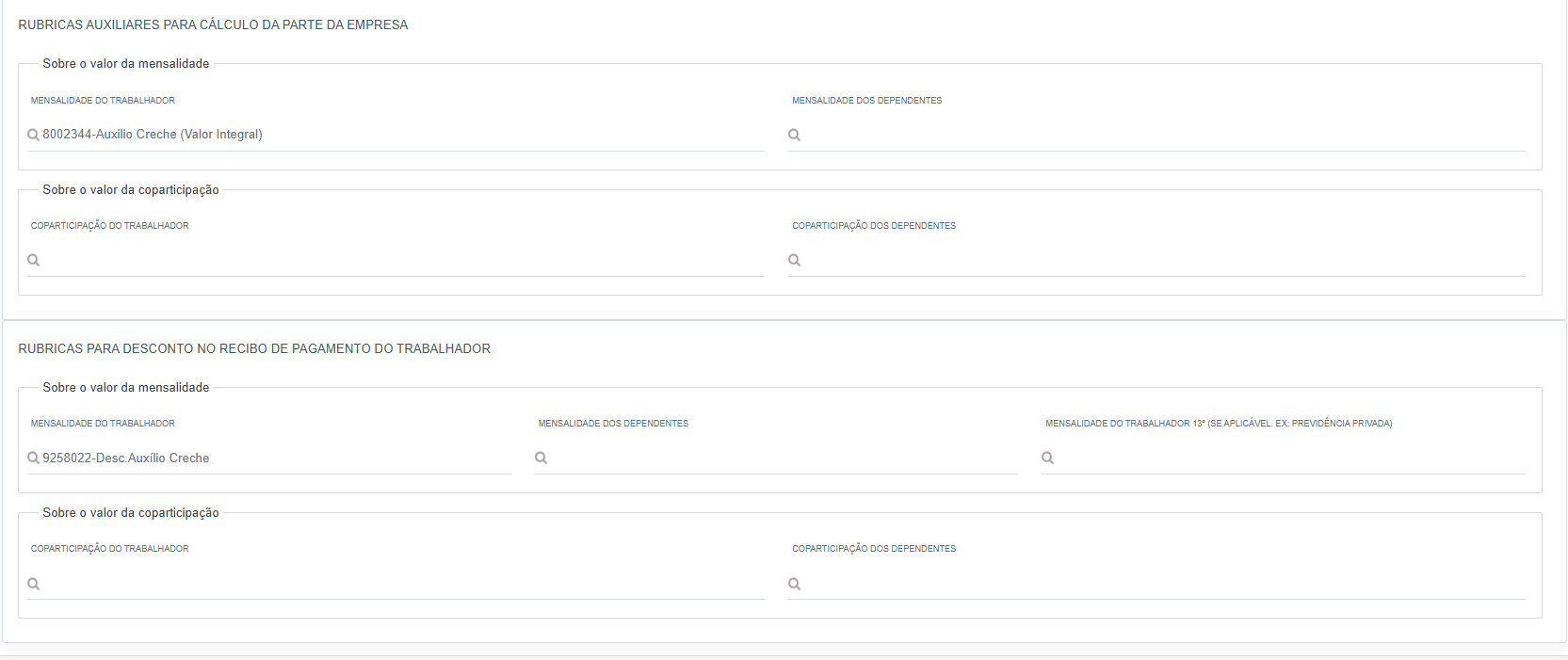
Rubricas Auxiliares para Cálculo da Parte da Empresa: Nesta seção são configuradas as rubricas utilizadas para calcular o valor da participação da empresa. A tela apresenta os seguintes grupos:
-
Sobre o valor da mensalidade: Mensalidade do Trabalhador e Mensalidade dos Dependentes.
-
Sobre o valor da coparticipação: Coparticipação do Trabalhador e Coparticipação dos Dependentes.
-
Aba – Regras de Cálculo
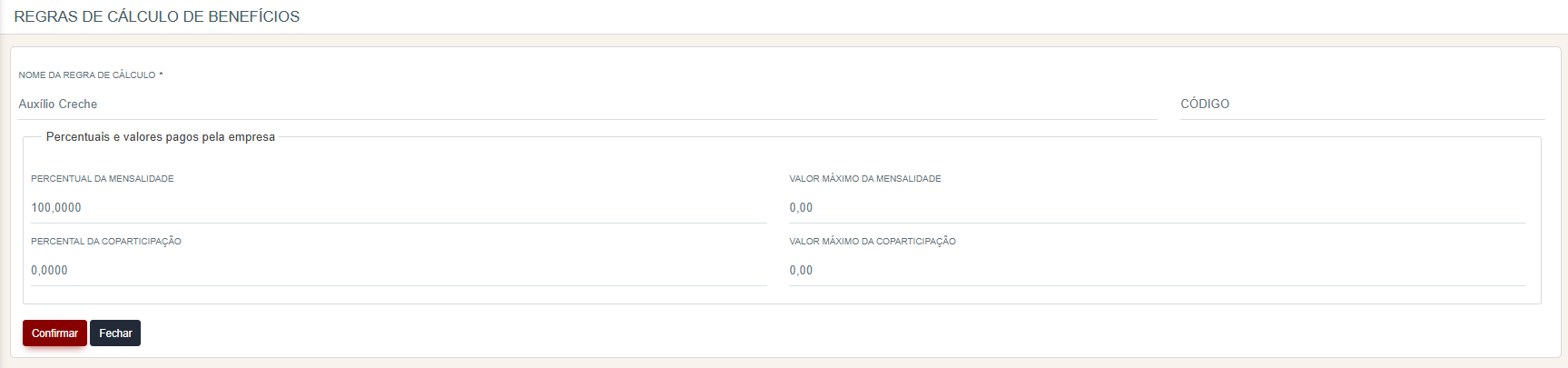
Esta tela é utilizada para cadastrar e configurar as regras que determinam como será calculada a participação da empresa no custeio do benefício. Informe o Percentual da Mensalidade que será pago pela empresa (por exemplo, 100%).
-
Nome da Regra de Cálculo: Informe o nome da regra de cálculo, que identifica a configuração que está sendo criada.
-
Código: Ao lado do nome da regra, há o campo Código, que pode ser utilizado para identificar a regra de forma numérica ou conforme padrão interno da empresa.
-
Percentuais e Valores Pagos pela Empresa: A seção central da tela apresenta os parâmetros que definem o quanto a empresa irá arcar em relação ao benefício. Nela estão disponíveis os seguintes campos:
-
Percentual da Mensalidade: permite informar qual percentual da mensalidade do benefício será pago pela empresa. Exemplo, em caso de a empresa custear 100% do valor do auxílio-creche, informe no campo “100”.
-
Valor Máximo da Mensalidade: define um limite máximo em reais para o valor que a empresa pagará, mesmo que o percentual informado resulte em valor superior.
-
Percentual da Coparticipação: campo destinado a definir o percentual da coparticipação que será custeado pela empresa, se houver.
-
Valor Máximo da Coparticipação: permite estabelecer um limite máximo em reais para a parte da coparticipação assumida pela empresa, se houver.
-
Aba – Elegibilidade
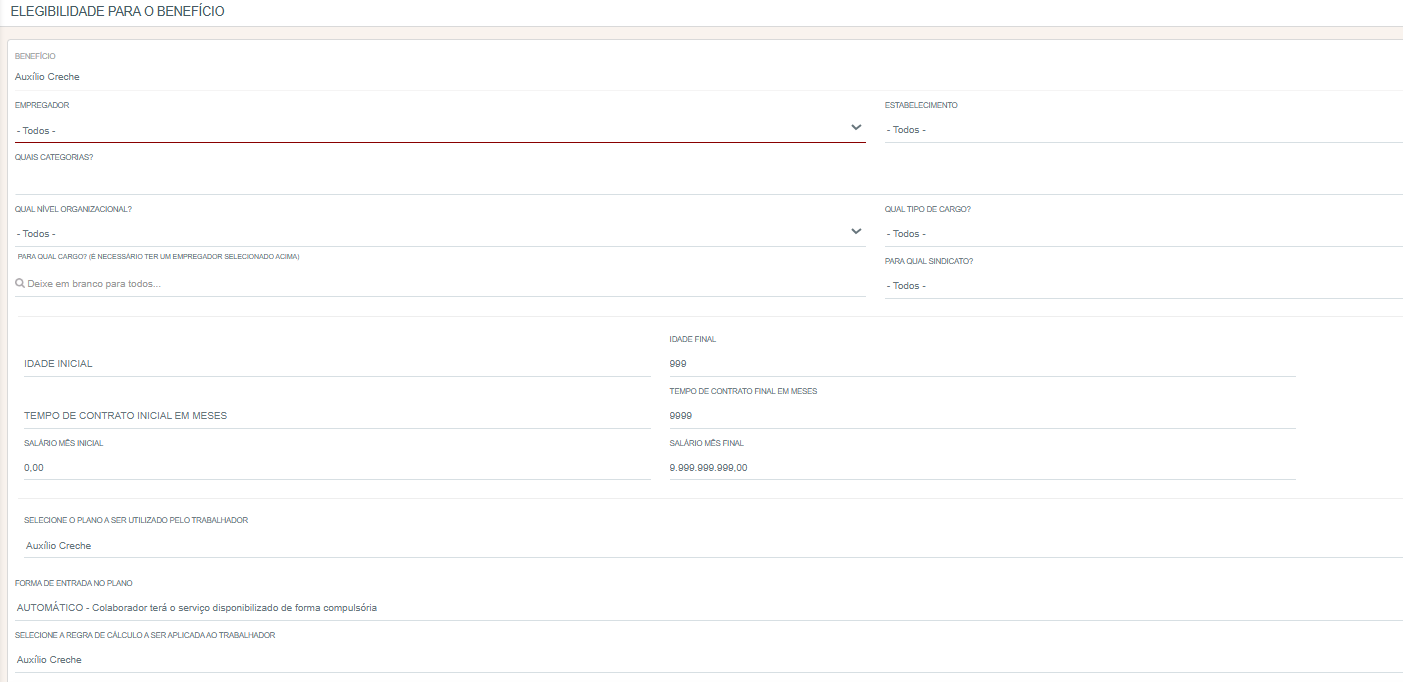
A tela de “Elegibilidade para o Benefício” permite definir quais trabalhadores e dependentes terão direito ao benefício configurado, com base em critérios como estabelecimento, categoria, idade, faixa salarial, plano disponível e forma de entrada no benefício.
-
Informações do Benefício: No topo da tela é exibido o nome do benefício configurado, por exemplo: Auxílio Creche.
-
Critérios de Elegibilidade do Trabalhador: A primeira seção contém filtros que determinam a quais colaboradores o benefício será disponibilizado. Entre os critérios possíveis estão:
-
Empregador – Permite selecionar qual empresa terá o benefício disponível.
-
Estabelecimento – Permite restringir o direito ao benefício por unidade ou filial.
-
Quais Categorias? – Define se o benefício se aplica a todas as categorias de trabalhadores ou somente às selecionadas.
-
Qual Nível Organizacional? – Possibilita segmentar por níveis como diretoria, coordenação, operacional etc.
-
Para qual Tipo de Cargo? – Filtra por tipos de cargo, como administrativo, operacional, gerencial.
-
Para qual Cargo? – Filtro que permite restringir o benefício a cargos específicos.
-
Para qual Sindicato? – Define a elegibilidade com base na representação sindical.
-
Campos deixados em branco indicam que o benefício se aplica a todos os colaboradores dentro daquele critério. A tela também permite estabelecer critérios adicionais, como:
-
Idade Inicial / Idade Final – Define uma faixa etária mínima e máxima para que o colaborador seja elegível.
-
Tempo de Contrato Inicial / Final em Meses – Permite restringir o benefício considerando tempo de empresa.
-
Salário Mês Inicial / Final – Possibilita limitar a elegibilidade por faixa salarial.
-
Seleção do Plano – Deve ser selecionado o plano que utilizará a regra de elegibilidade.
-
Forma de Entrada no Plano – Define como o trabalhador terá acesso ao benefício.
-
Regra de Cálculo Aplicada ao Trabalhador – Permite definir qual a regra de cálculo será aplicada ao trabalhar quando utilizado a regra de elegibilidade.
-
Elegibilidade dos Dependentes: Na parte inferior da tela, é exibida a tabela de configuração dos dependentes, onde é possível definir:
-
Tipo de Dependência – Filho, cônjuge, enteado, etc.
-
Faixa de Idade (Inicial e Final) – Idade permitida para cada tipo de dependente.
-
Plano – Plano que será utilizado pelo dependente.
-
Forma de Entrada no Plano – Geralmente segue o mesmo padrão do colaborador.
-
Regra de Cálculo dos Valores – Regra que será aplicada ao dependente, podendo ser escolhida no momento do cadastro.
-

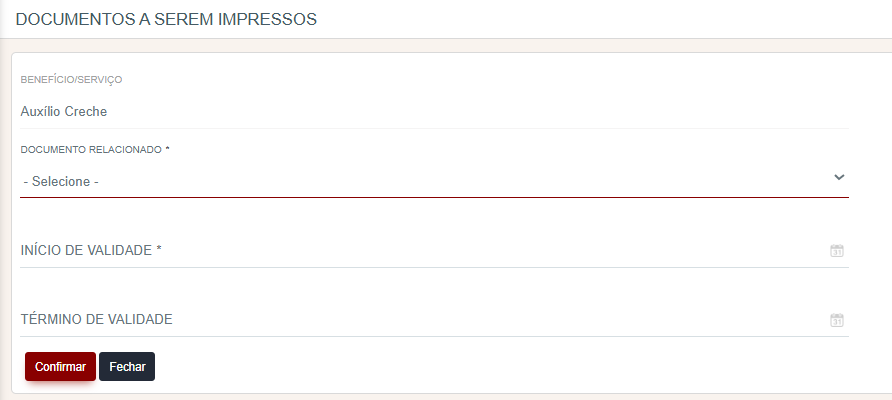
Aba – Kit de Documentos
Lista de documentos exigidos para inclusão de colaboradores e dependentes no benefício.
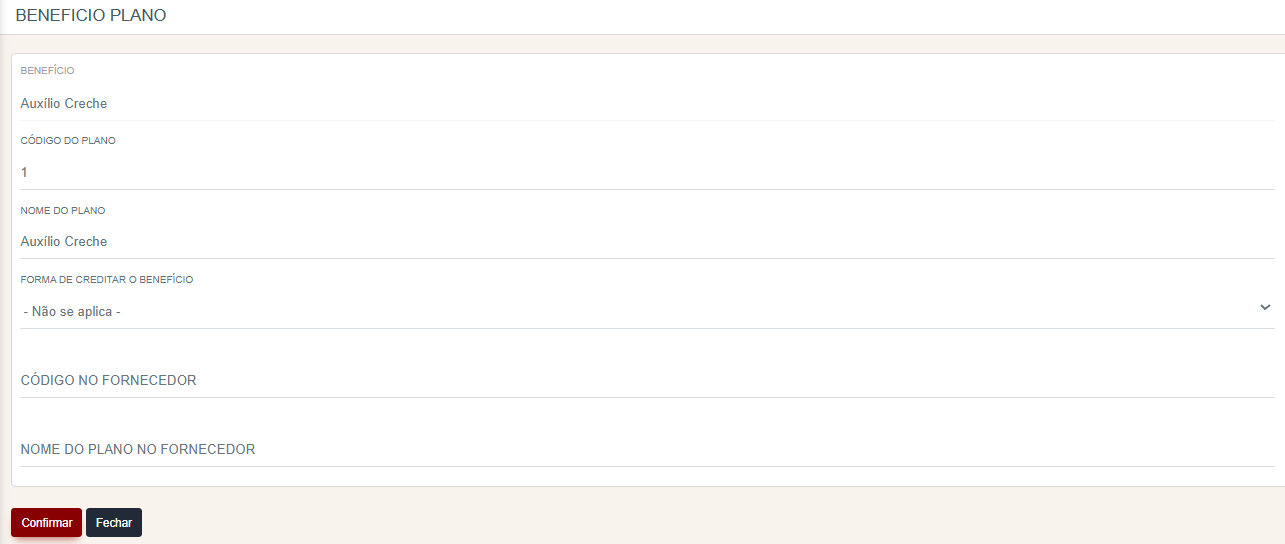
Aba – Planos
A tela Plano permite cadastrar, editar ou consultar informações referentes aos planos/benefícios oferecidos aos colaboradores. A seguir, estão descritos todos os campos, suas finalidades e instruções de preenchimento.
-
Benefício: Campo exibido automaticamente conforme o tipo de benefício selecionado no processo anterior.
-
Código do Plano: Informe o código interno utilizado pela empresa para identificar o plano. Esse código pode ser o mesmo informado na tabela do fornecedor ou um código interno.
-
Nome do Plano: Nome comercial do plano de saúde ou identificação utilizada para facilitar o entendimento dos usuários.
-
Forma de Creditar o Benefício: Define como o benefício será creditado.
-
Código no Fornecedor: Informe o código do plano conforme consta nos registros do fornecedor, se houver.
-
Nome do Plano no Fornecedor: Nome do plano exatamente como consta na tabela do fornecedor, se houver.
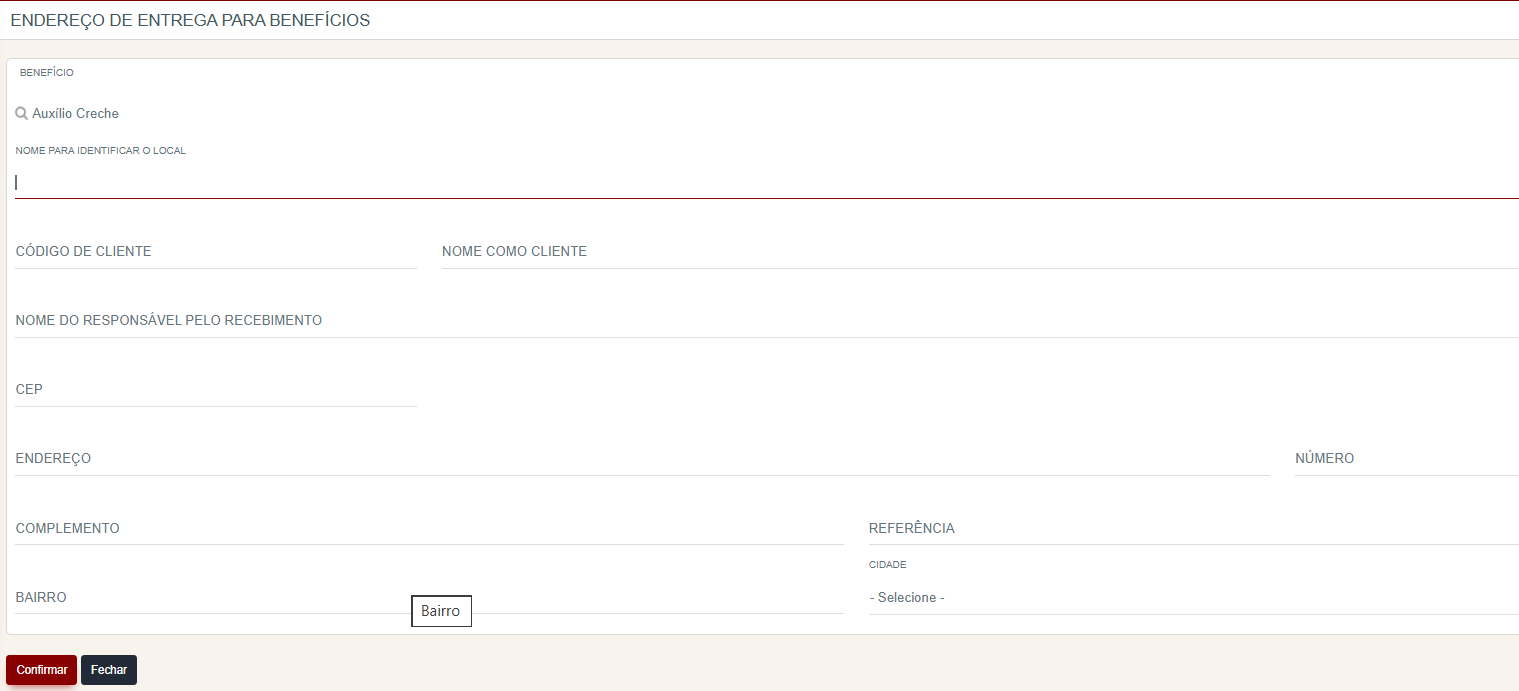
Aba – Locais de Entrega
Usada em empresas que entregam cartões de plano de saúde em locais diferentes.
Pronto, agora você já pode iniciar o uso do benefício!
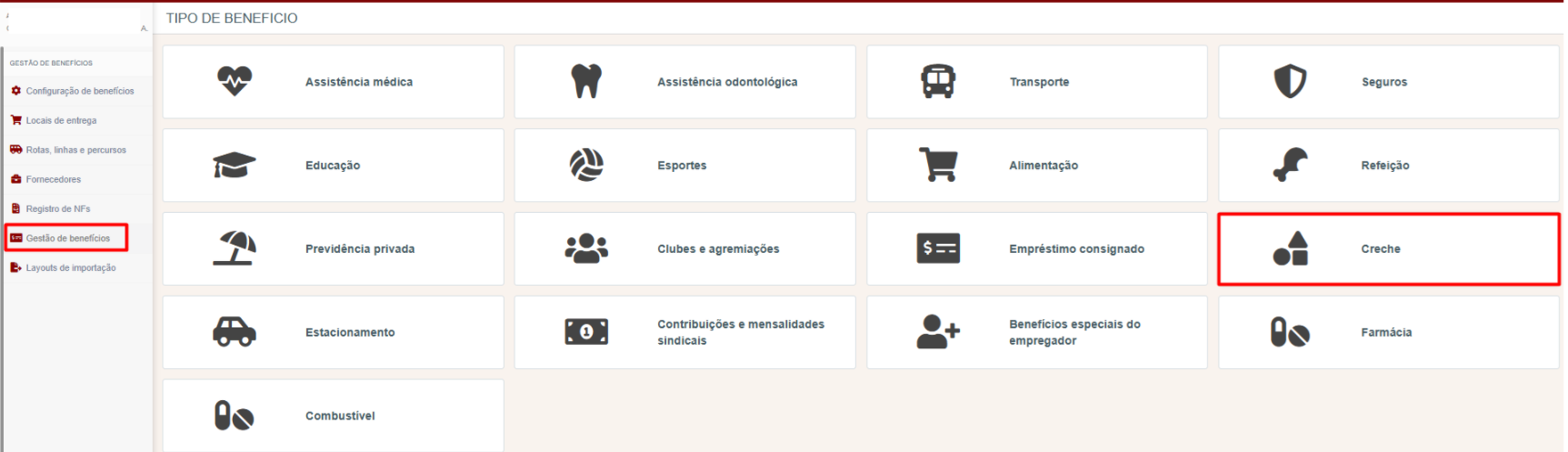
4. Gestão de Benefícios
Através desta tela será possível realizar as movimentações referente ao benefício desejado. No nosso exemplo, deve-se clicar em Creche.
Aba – Beneficiários
A aba Beneficiários permite gerenciar todos os colaboradores e dependentes vinculados ao plano selecionado. Essa área é essencial para manter o controle atualizado dos participantes do plano.
-
Caso o colaborador possua mais de um benefício disponível, o usuário poderá clicar na seta de navegação localizada ao lado do nome do benefício para alternar entre eles.
-
A funcionalidade Analisar Elegibilidade permite verificar se um colaborador ou dependente atende aos critérios necessários para inclusão em um determinado benefício.
-
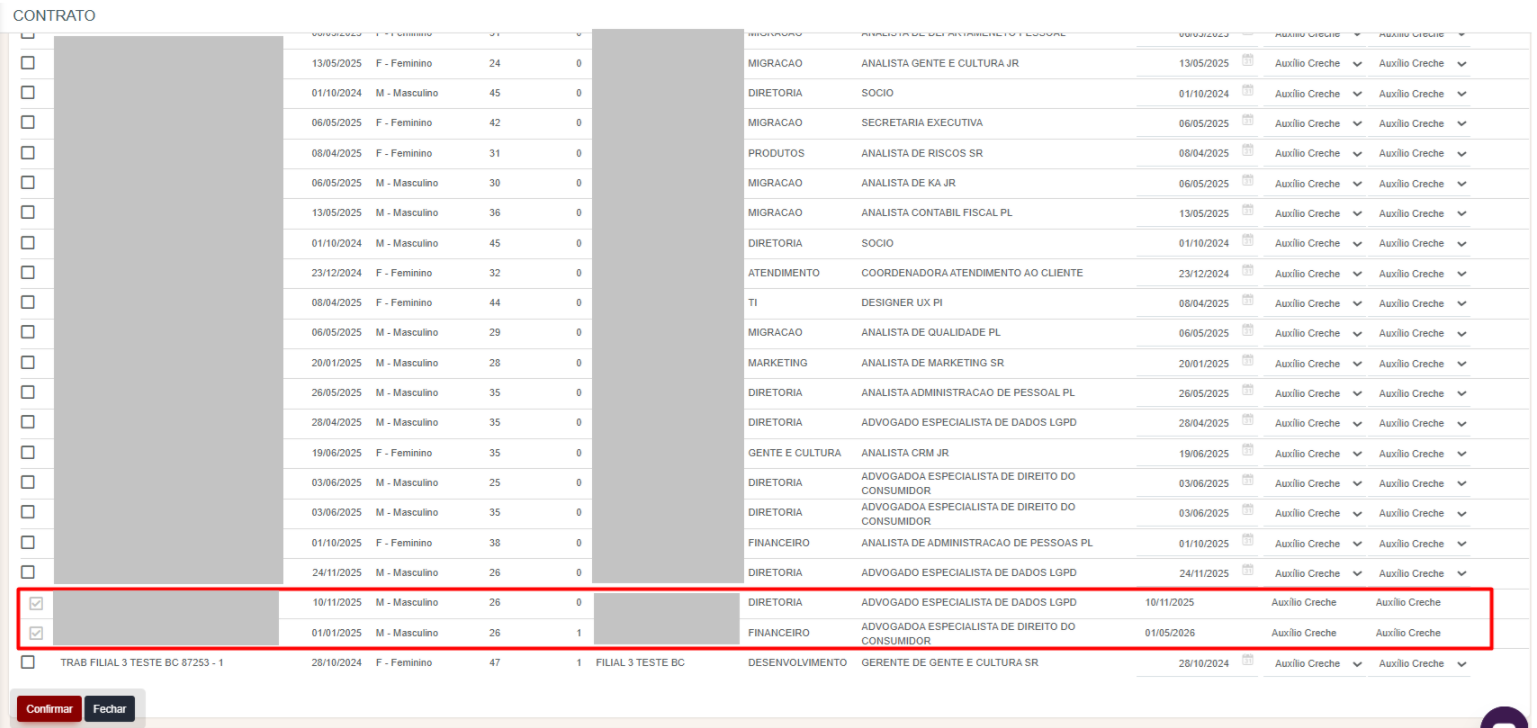
Para inserir novos beneficiários, clique em Incluir Beneficiários. Essa ação permite adicionar colaboradores ou dependentes ao plano selecionado, preenchendo todas as informações necessárias para o vínculo ao benefício.
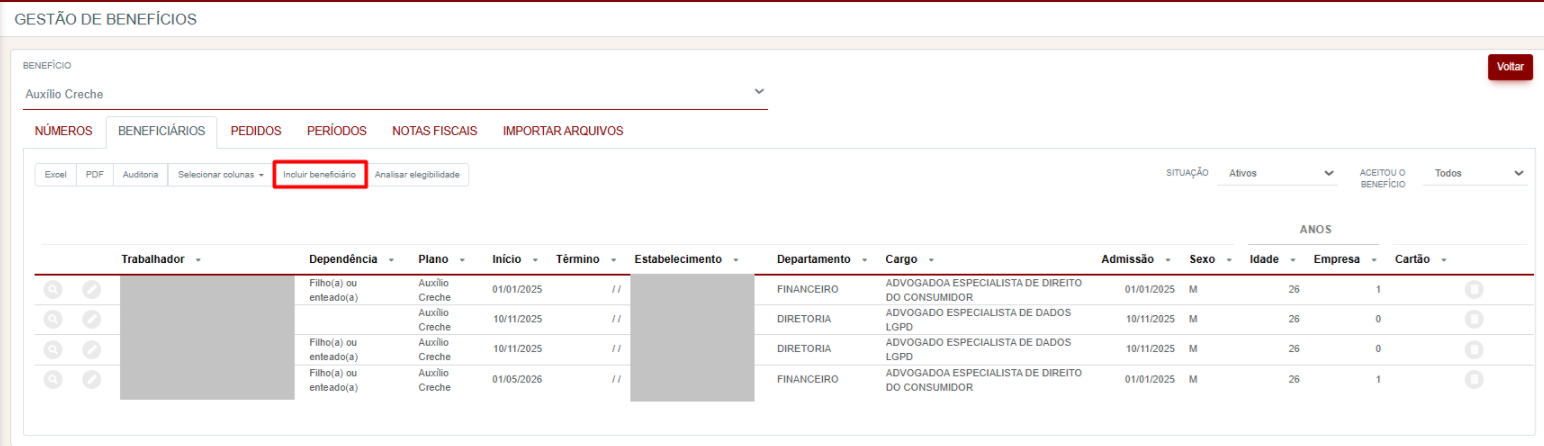
Após clicar em Incluir Beneficiários, selecione os dependentes que terão direito ao auxílio-creche e confirme.
Aba – Pedidos
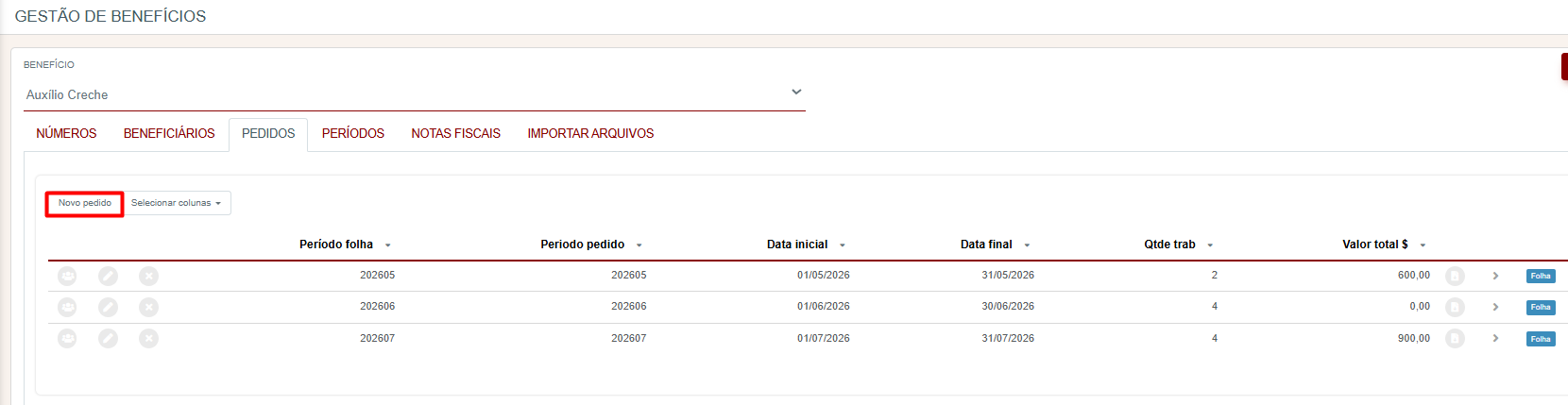
A Aba Pedidos permite registrar e gerenciar solicitações relacionadas ao benefício selecionado, como cobranças, créditos, entregas de fatura, repasses e demais informações necessárias para controle interno e para envio ao fornecedor.
Para gerar um novo pedido clique em Novo Pedido. É essencial gerar o pedido para que os valores sejam devidamente calculados nas rubricas configuradas.
-
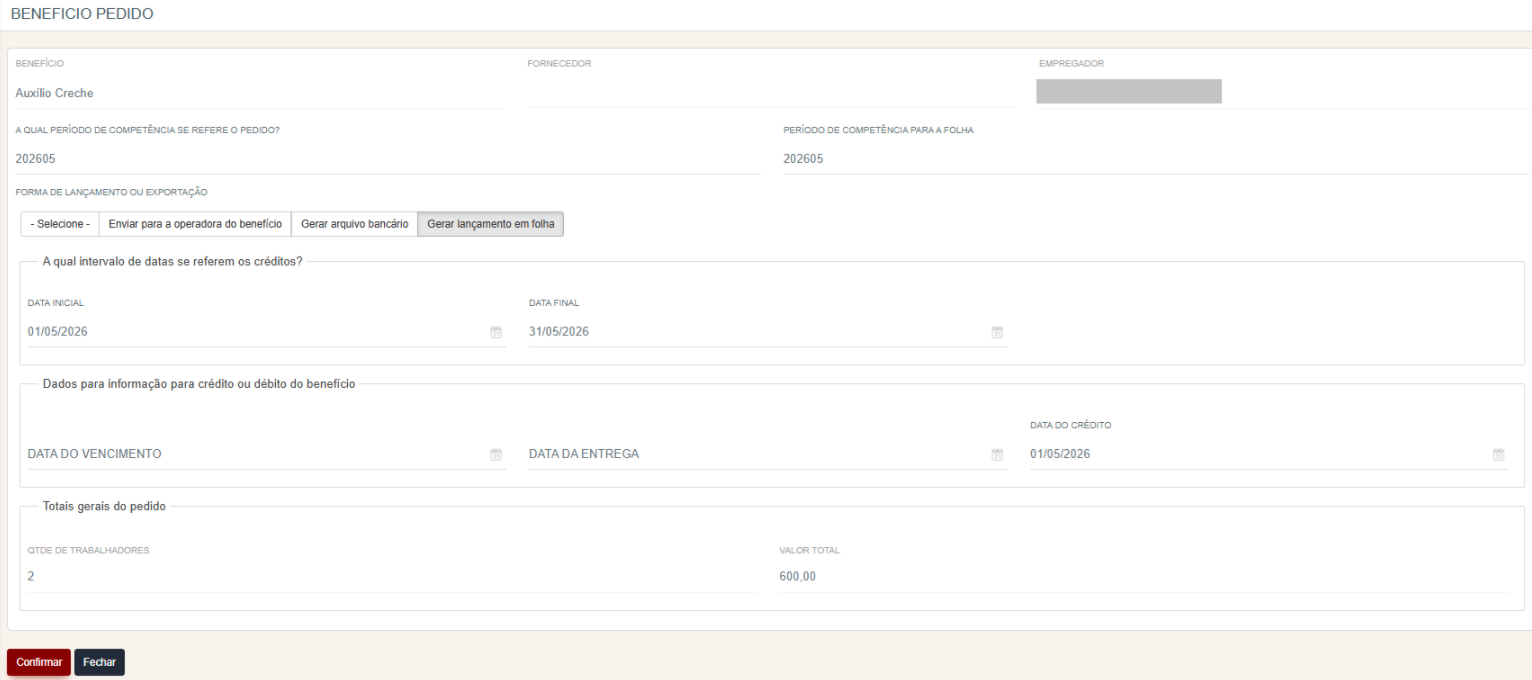
Benefício, Fornecedor e Empregador: Essas informações são exibidas automaticamente e indicam qual o Plano o pedido estará vinculado, qual a empresa responsável pelo plano e qual a Empresa contratante do benefício.
-
A Qual Período de Competência se Refere o Pedido? Informe o período de competência para qual o pedido será gerado.
-
E a Qual Período se Refere a Folha de Pagamento? Preencha com o período correspondente à folha de pagamento relacionada ao pedido. Esse dado é importante quando há integração entre o benefício e lançamentos da folha.
-
Como Será a Exportação ou o Lançamento dos Valores? Selecione como o pedido será tratado pelo sistema para o fornecedor. Se será enviar para a operadora do benefício, gerar arquivo bancário ou lançamento em folha.
-
A Qual Intervalo de Datas se Referem os Créditos? Nesta seção, informe o intervalo de vigência ou de aplicação dos créditos.
-
Dados para Informação ao Fornecedor do Benefício: Utilizado para registrar informações essenciais ao controle de cobrança e envio ao fornecedor, se houver.
-
Data de Vencimento: Data limite de pagamento da fatura.
-
Data de Entrega: Data em que o pedido foi entregue para o fornecedor.
-
Data de Crédito: Data em que o crédito deve ser lançado.
-
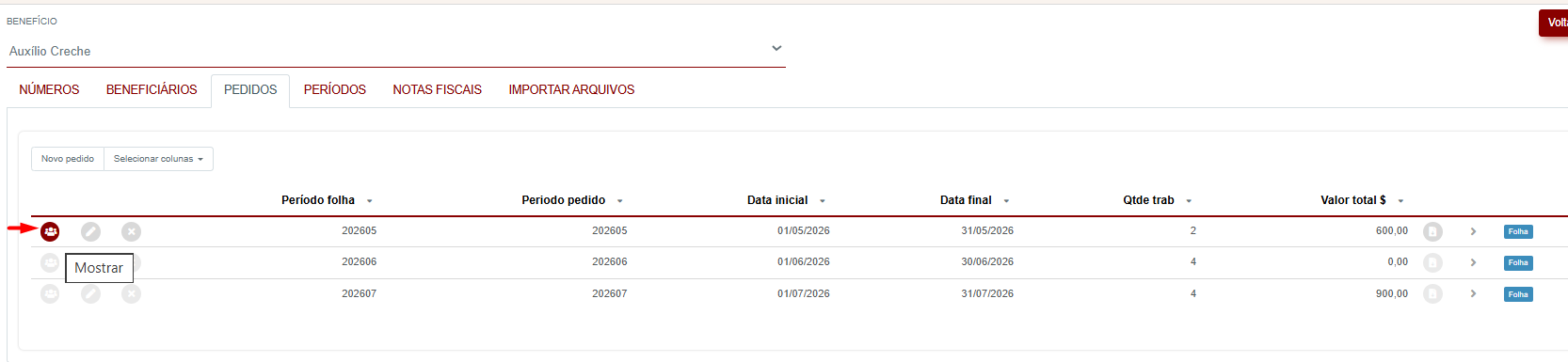
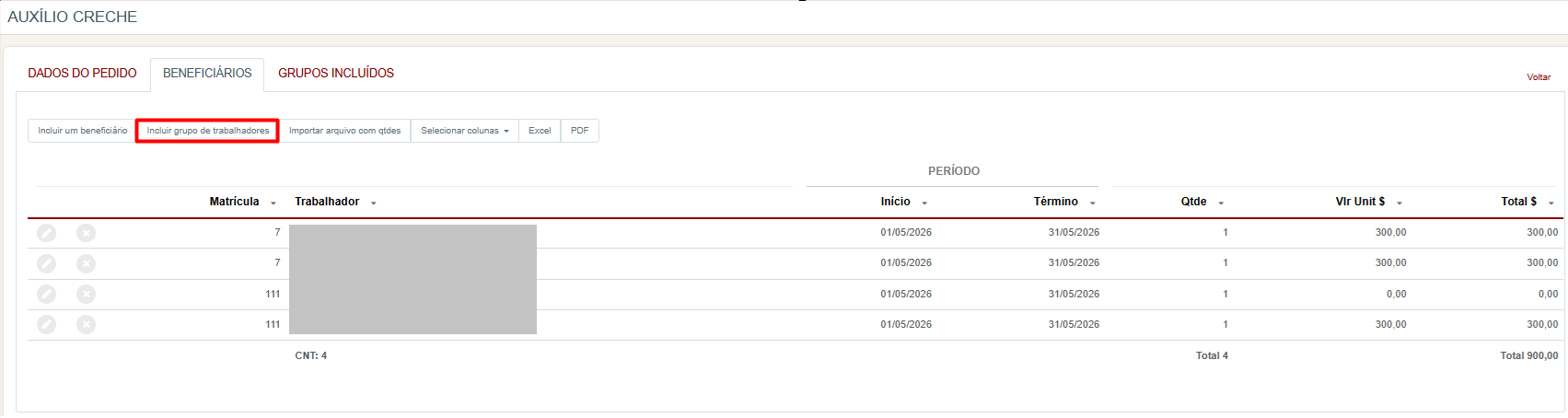
Após criar um novo pedido, na grid principal, clique na opção Mostrar.
Clique na aba Beneficiários e em seguida clique em Incluir grupo de trabalhadores.
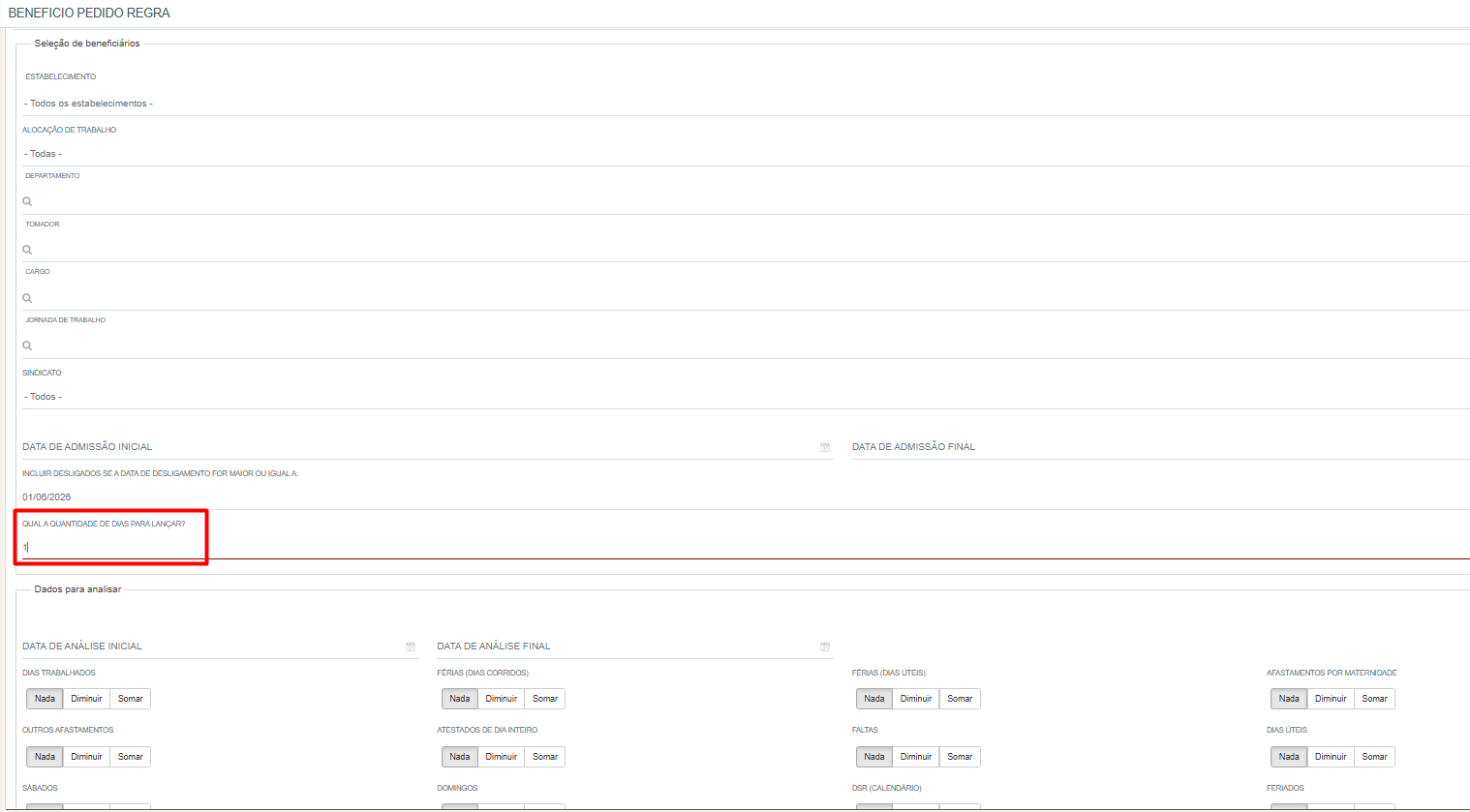
No campo Qual a quantidade de dias para lançar, para o auxílio-creche, informe “1” e confirme.
Aba – Períodos
Para que os valores sejam lançados corretamente nas movimentações do benefício, acesse a aba Períodos, disponível em Módulos > Gestão de Benefícios > Gestão de Benefícios > Períodos.
A geração dos períodos é utilizada para gerar os valores que serão considerados no controle da empresa, incluindo: Valores dos benefícios (mensalidades), valores de coparticipação e valores dos beneficiários e seus dependentes.
Após acessar a tela, utilize a opção “Gerar Período”.
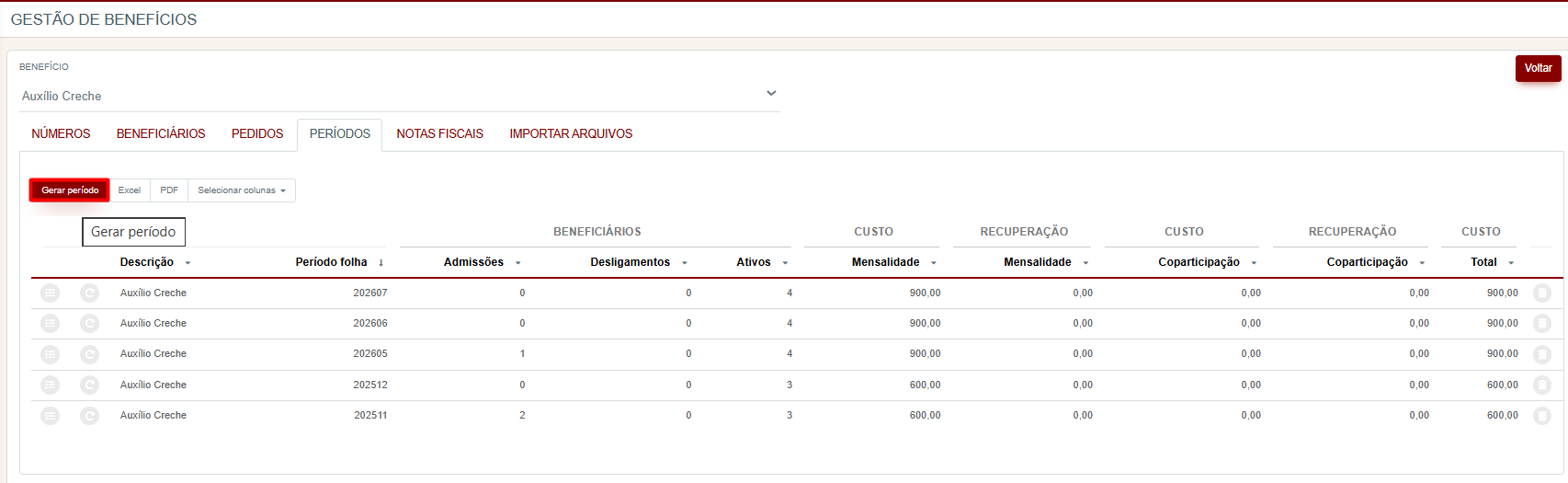
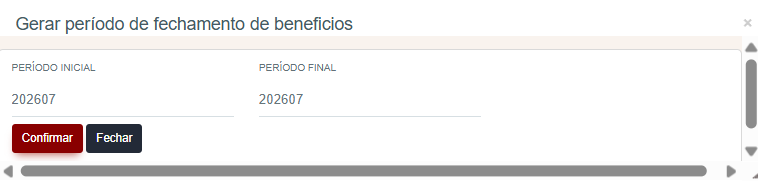
Ao executar essa ação, informe o período para geração, assim o sistema irá gerar automaticamente os valores do benefício para cada beneficiário, conforme as configurações previamente definidas.
Importante: Caso o valor seja alterado manualmente na aba Pedidos, deve-se recalcular o respectivo Período para que os valores estejam sempre coerentes e o cálculo seja realizado corretamente nas folhas.
Aba – Importar arquivos
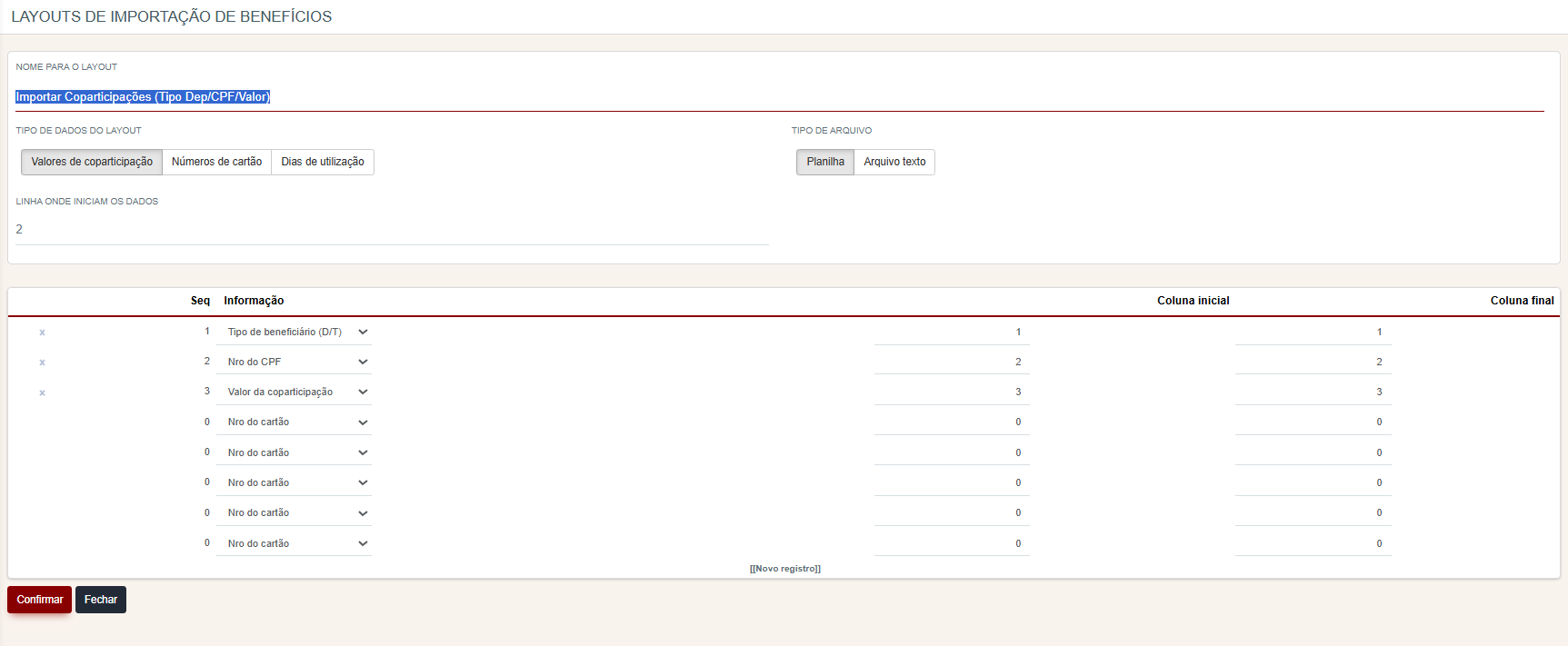
Para importar dados relacionados aos benefícios, como valores de coparticipação, é necessário antes configurar o leiaute de importação. Para isso, acesse Módulos > Gestão de Benefícios > Layouts de Importação, modelo abaixo:
-
Nome para o Layout: Informe um nome para identificar o layout que será criado.
-
Tipo de Dados do Layout: Escolha qual tipo de informação será importada, se Valores de coparticipação, Números de cartão ou Dias de utilização.
-
Tipo de Arquivo: Selecione o formato do arquivo que será importado – Se Planilha ou Arquivo texto.
-
Linha Onde Iniciam os Dados: Informe em qual linha do arquivo os dados começam.
-
Definição das Colunas: É possível configurar cada campo do layout informando.
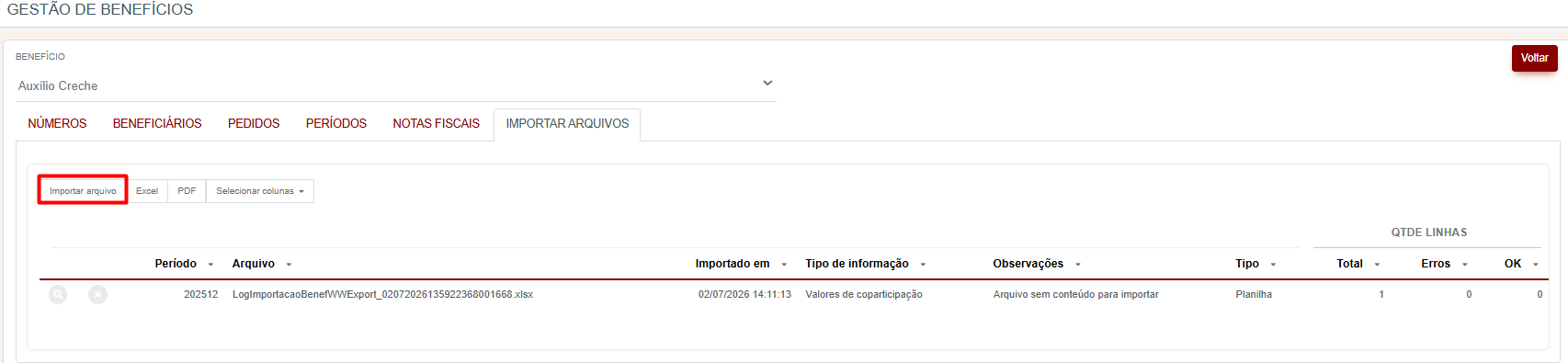
Agora será possível Importar Valores de Coparticipação, em Módulos > Gestão de Benefícios > Gestão de Benefícios > Importar Arquivos.
-
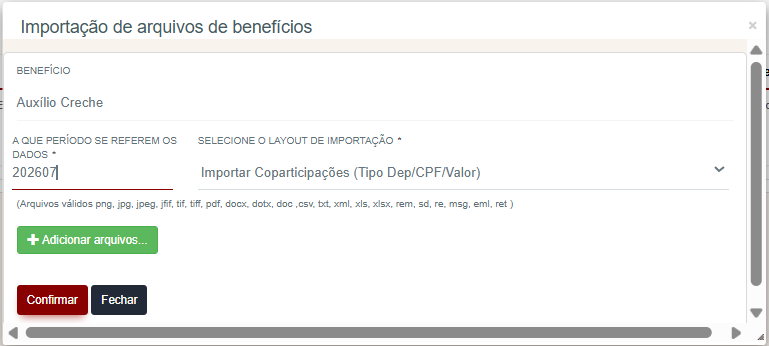
Benefício: Exibe o benefício ao qual o arquivo será vinculado.
-
A que período se referem os dados: Informe o período no formato AAAAMM. Para que o sistema saiba em que período a informação será inserida.
-
Selecione o layout de importação: Escolha o layout que define como o arquivo será lido e interpretado pelo sistema.
-
Adicionar arquivos: Esse campo deve ser usado para salvar o leiaute que foi utilizado para parametrizar. Clique no botão “+ Adicionar arquivos…” para selecionar um ou mais arquivos do seu computador. Formatos aceitos incluem: png, jpg, jpeg, jpe, jif, tif, tiff, pdf, doc, docx, txt, xls, xlsx, csv, xml, entre outros.
Ficou com alguma dúvida? Fique tranquilo(a)! Acesse outros conteúdos da Central de Ajuda ou fale com nosso time de suporte para receber apoio personalizado 💜