
Este artigo orienta, de forma prática, o passo a passo necessário para cadastrar uma obra de construção civil própria no sistema, realizar a transferência de colaboradores, efetuar o cálculo de folhas com rateio proporcional e enviar as remunerações ao eSocial em total conformidade com a legislação.
A gestão de obras de construção civil no eSocial passou por evoluções importantes para simplificar a vida do Departamento Pessoal e garantir mais transparência nas contratações. Se a sua empresa possui uma obra própria (inclusive executada por construtora contratada por empreitada total), é fundamental realizar o cadastro correto para vincular seus empregados e prestadores de serviço autônomos.
Aqui está tudo o que você precisa saber para configurar esse cenário no sistema com segurança e agilidade!
Para registrar e gerenciar uma obra de construção civil no eSocial é utilizado o CNO (Cadastro Nacional de Obras). O CNO deve estar sempre vinculado diretamente ao CPF ou CNPJ do responsável pela obra.
Passo a Passo
Passo 1: Cadastro do Empregador
Certifique-se de que os dados gerais da sua empresa estão atualizados no sistema.
- Caminho no sistema: Módulos > Configurações do Empregador > Empregador > Dados Cadastrais.
Passo 2: Cadastro do Estabelecimento
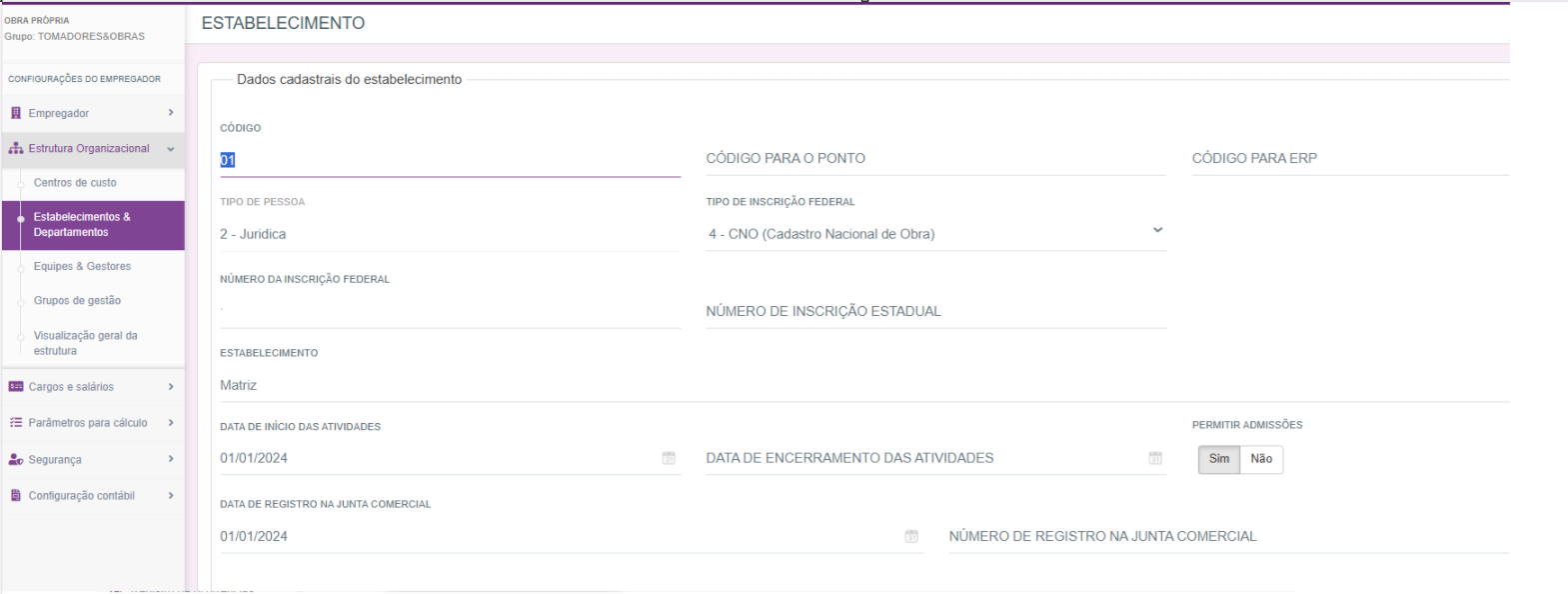
Para o eSocial, as obras próprias ou decorrentes de empreitada total são consideradas estabelecimentos e devem ser listadas no evento S-1005. Portanto, além do estabelecimento principal da empresa, será necessário cadastrar um estabelecimento específico para representar a obra. Esse cadastro é responsável pela composição e envio ao eSocial do evento S-1005 (Tabela de Estabelecimentos, Obras ou Unidades de Órgãos Públicos).
- Caminho no sistema: Módulos > Configurações do Empregador > Estrutura Organizacional > Estabelecimentos & Departamentos.
- Ação: Clique em “Registrar novo estabelecimento”, preencha os dados cadastrais da obra e informe o número do CNO correspondente.
Para saber mais sobre o cadastro de estabelecimentos da empresa, clique aqui!
Passo 3: Cadastro da Lotação Tributária
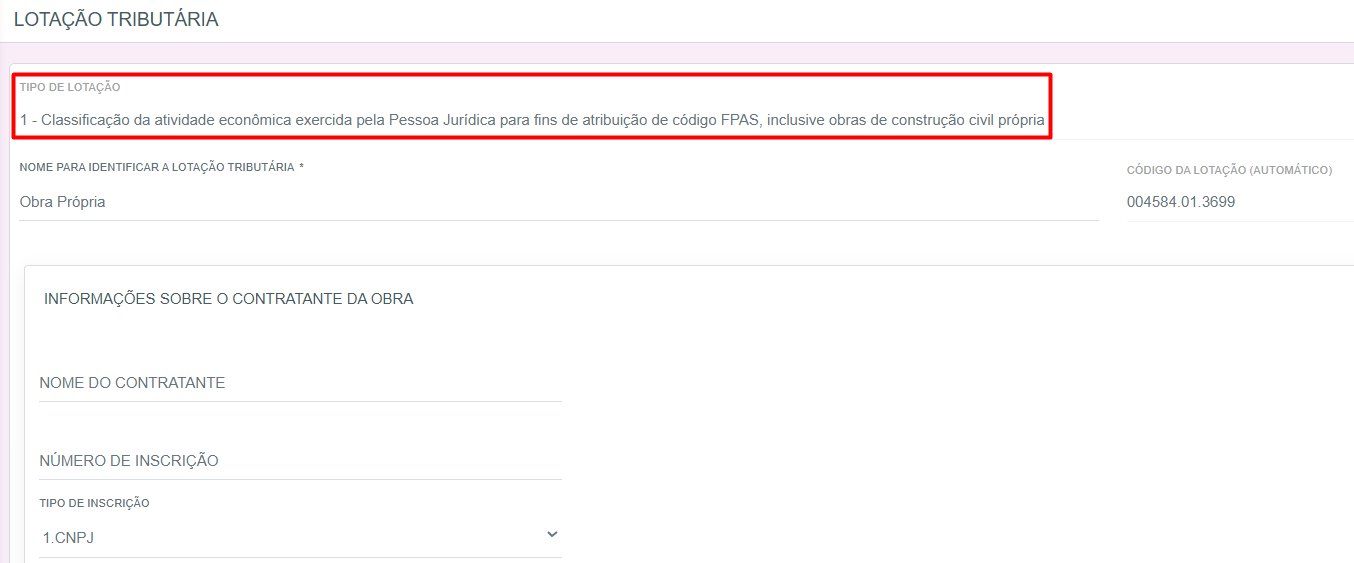
Após cadastrar os estabelecimentos, será necessário cadastrar a Lotação Tributária. As obras próprias ou decorrentes de empreitada total são consideradas estabelecimentos. Dessa forma, a lotação tributária deve ser cadastrada com tipo de lotação 01.
Não há necessidade da criação de uma Lotação Tributária para cada obra, desde que as informações tributárias sejam idênticas.
- Caminho no sistema: Módulos > Configurações do Empregador > Lotações Tributárias.
- Ação: Clique em “Registrar nova lotação”, selecione o Tipo de Lotação 1, informe o nome de identificação e confirme.
Passo 4: Como realizar a Transferência entre Estabelecimentos/Obra
Se houver movimentação de trabalhadores entre estabelecimentos e a Obra, será necessário registrar uma alteração contratual.
Essa atualização garante que o eSocial reconheça corretamente o estabelecimento atual do trabalhador. Além disso, no cálculo da folha do mês em que ocorrer a mudança, o sistema realizará o processamento do trabalhador em ambos os estabelecimentos, considerando os respectivos valores de cada período trabalhado.
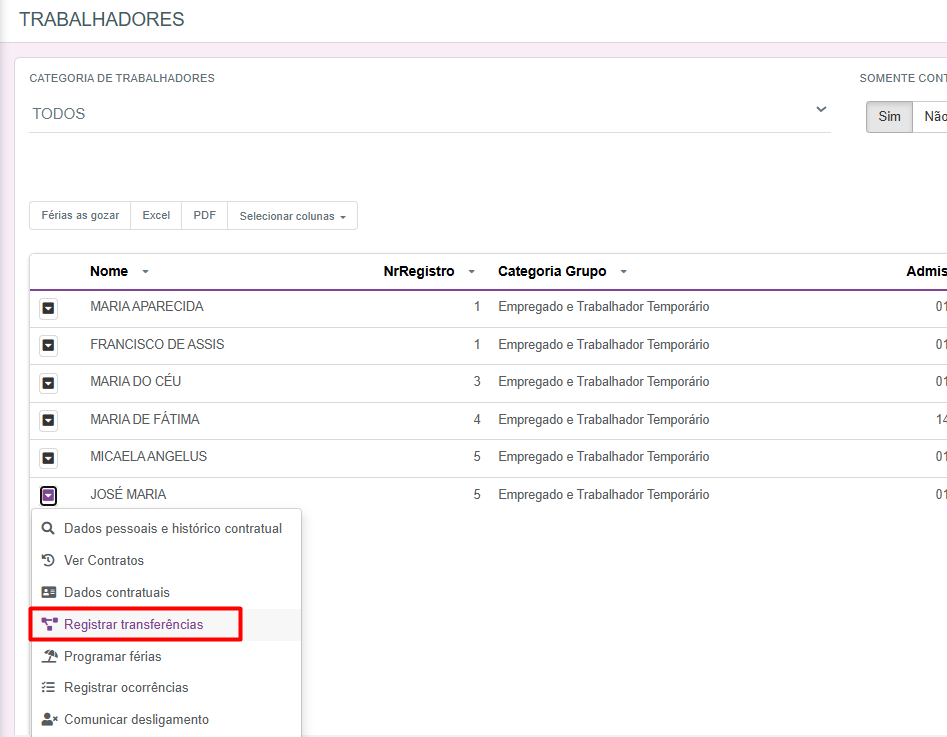
- Caminho no sistema: Módulos > Trabalhadores & Contratos > Trabalhadores > Registrar Transferências.
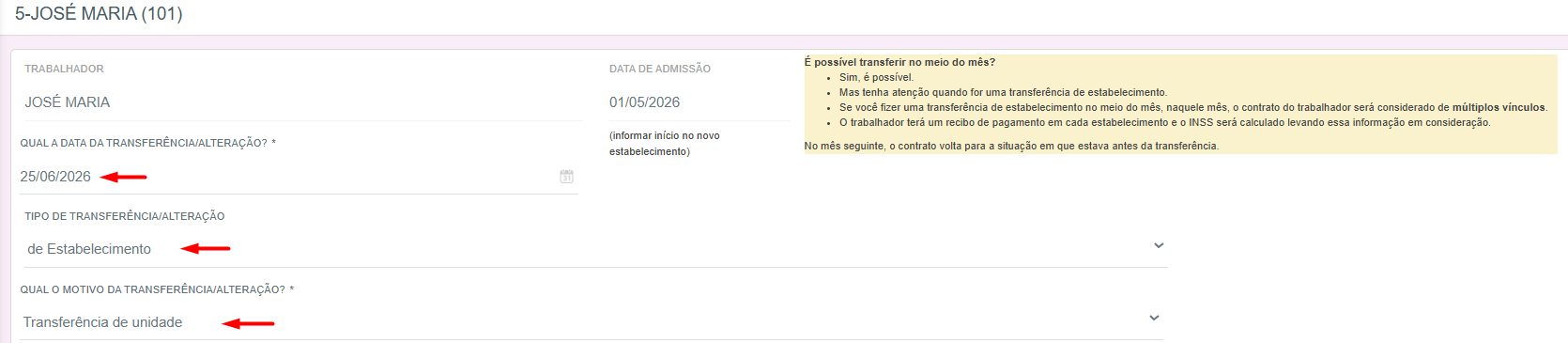
- Ação: Informe a Data, o Tipo e o Motivo da Transferência/Alteração.
No quadro “De (atual)”, o sistema exibirá os dados contratuais atuais do trabalhador. Já no quadro “Para (novo)”, devem ser informados os dados que serão alterados para o novo destino do colaborador.
Selecione o estabelecimento de destino do trabalhador e atualize as demais informações necessárias. Após finalizar, clique em Confirmar.
Passo 5: Cálculo das Folhas
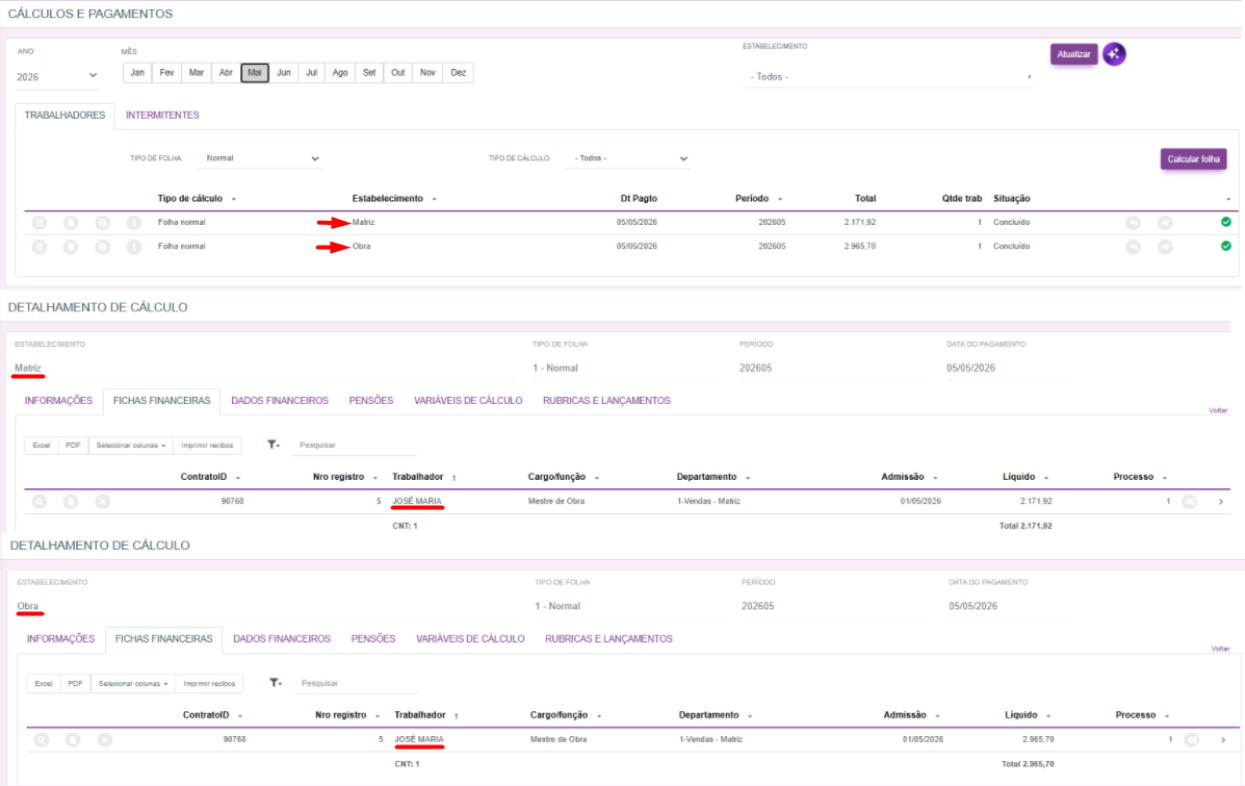
Após concluir todas as configurações, realize o cálculo da folha de pagamento na competência desejada. Nesse momento, o sistema efetuará automaticamente o rateio da remuneração e dos encargos dos trabalhadores conforme os dias efetivamente trabalhados em cada estabelecimento e obra.
Para conferir o resultado, acesse a folha da competência calculada. Você poderá visualizar que a folha foi gerada de forma segregada por estabelecimento e obra, permitindo identificar a remuneração e os encargos atribuídos a cada local de prestação de serviço, refletindo fielmente a alocação dos trabalhadores durante o período de apuração.
Passo 6: Envio de remunerações ao eSocial
Após a folha concluída, o eSocial é gerado em:
- Caminho no sistema: Módulos > eSocial > Obrigações e encargos > Envio eSocial S-1200.
- Em caso de rescisão: Módulos > eSocial > Reenvio eSocial > S-2299.
Abrindo o XML é possível identificar que o sistema fez a quebra das remunerações, além da tradicional quebra por recibo (folha normal, adiantamento, rescisão), também por estabelecimento, como exige o eSocial:
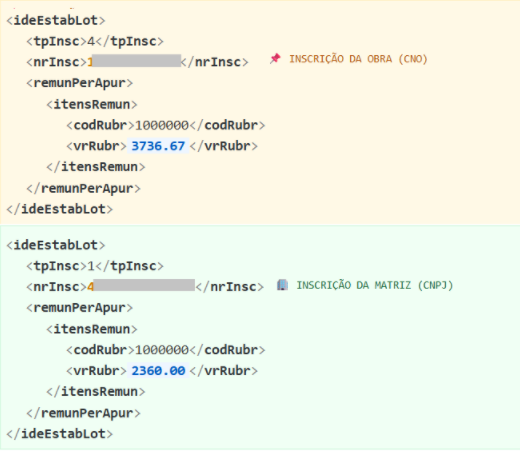
❗Importante: Não esqueça de enviar o S-1020 da lotação ao eSocial, para evitar recusa no leiaute S-1200 e S-2299.
Fluxo de Trabalho Resumido
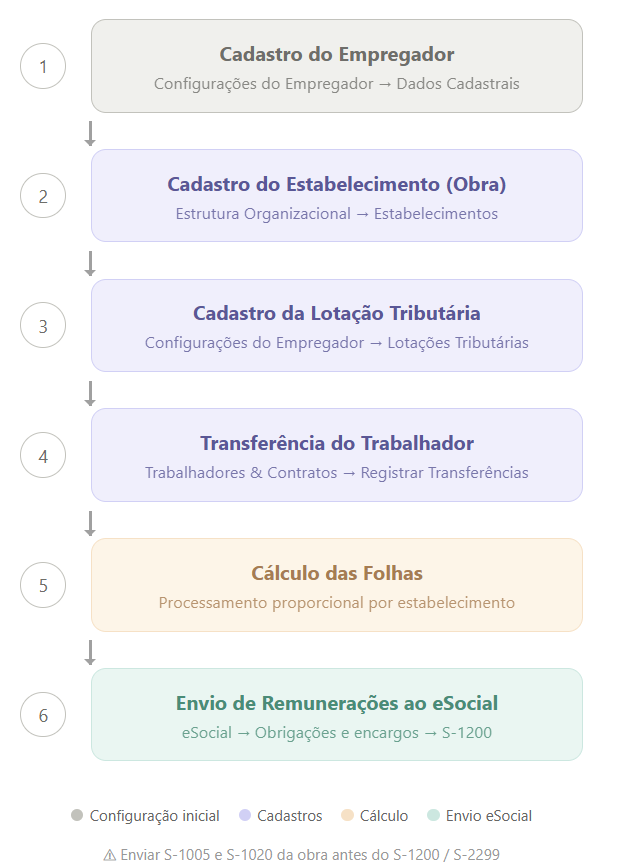
Abaixo, veja o fluxo de processos para a configuração correta de uma empresa com obra própria:
Ficou com alguma dúvida? Fique tranquilo(a)! Acesse outros conteúdos da Central de Ajuda ou fale com nosso time de suporte para receber apoio personalizado 💜