
Esse artigo tem como objetivo ensinar o passo a passo para abrir novamente o ponto de todos os funcionários ao mesmo tempo (retroagir o fechamento geral). Isso permite corrigir erros, colocar atestados ou ajustar horários em datas que já foram fechadas e travadas pelo sistema.
❗Alerta Importante
-
Mudanças em meses passados: Mexer no ponto de um período que já foi fechado e pago pode recalcular as horas e alterar os saldos da folha de pagamento.
-
Lembre-se de travar de novo: Depois que fizer as correções necessárias, não se esqueça de voltar a data do fechamento para o dia atual para deixar a folha protegida novamente.
Como Retroagir o Fechamento Geral (Todos os Colaboradores)
Se o sistema estiver mostrando o “Erro de período consolidado”, significa que você está tentando mexer em um dia que está travado. Para destravar para todo mundo de uma só vez, siga os passos:
-
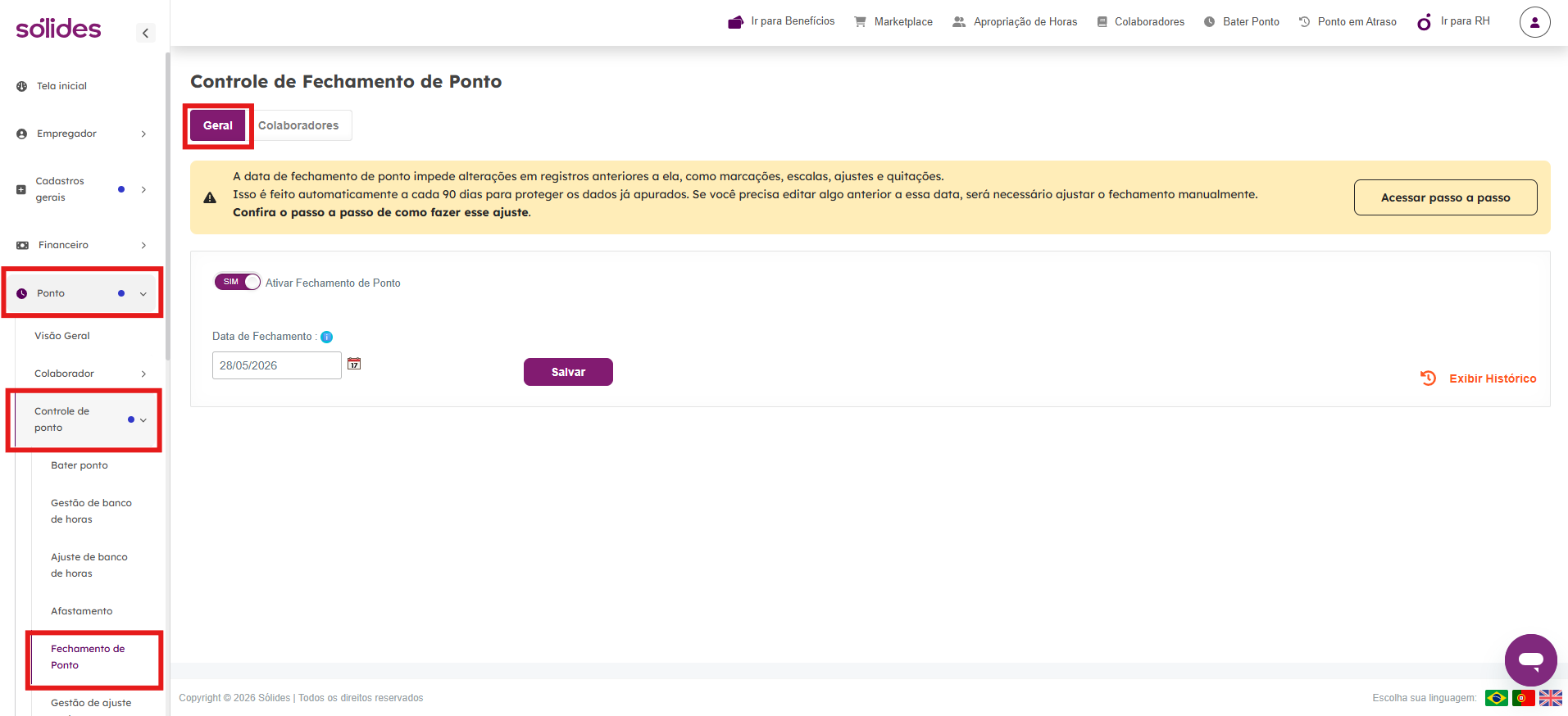
No menu da esquerda, clique em Ponto > Controle de ponto > Fechamento de ponto.
-
Fique na aba Geral.
-
No campo Data de Fechamento, coloque a data de um dia antes daquele que você precisa alterar.
-
Exemplo: Se você precisa arrumar o ponto do dia 05/01/2025, coloque a data de fechamento para o dia 04/01/2025.
-
-
Clique no botão Salvar e depois confirme clicando em Sim.
-
Pronto! O período estará aberto para correções.
Deu Errado? Veja Como Resolver
-
O erro de “Período Consolidado” continua aparecendo?
-
O que pode ser: A data que você colocou no fechamento ainda está depois do dia que você quer mexer.
-
Como resolver: Para testar e ter certeza, volte a data de fechamento em 1 ano atrás. Se o erro sumir, ajuste a data para o dia exato que você precisa liberar.
-
-
Fez a alteração no ponto, mas as horas não mudaram na tela?
-
O que pode ser: A página não atualizou os cálculos.
-
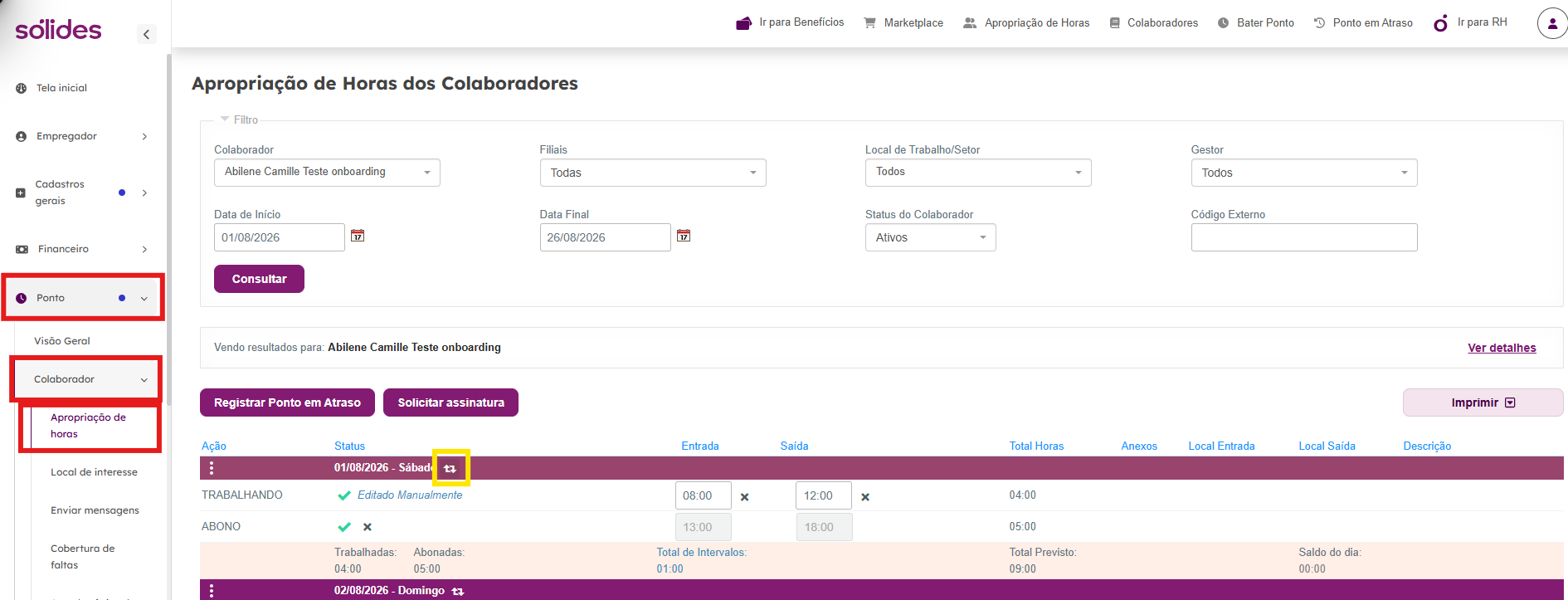
Como resolver: Vá no menu em Ponto > Colaboradores > Apropriação de Horas e clique no botão de reprocessar 🔁 (circulado em amarelo) no dia específico.
-
Como Travar o Ponto Novamente (Depois dos Ajustes)
Depois de arrumar tudo o que precisava, é muito importante fechar a folha de novo para ninguém alterar nada sem querer:
-
Acesse Ponto > Controle de ponto > Fechamento de ponto.
-
Na aba Geral, coloque a data limite que você deseja fechar/bloquear.
-
Clique em Salvar e confirme em Sim.
Ficou com alguma dúvida? Fique tranquilo(a)! Acesse outros conteúdos da Central de Ajuda ou fale com nosso time de suporte para receber apoio personalizado 💜