
Nesse tutorial ensinamos como utilizar a funcionalidade de Pesquisas, presente no menu Retenção e Engajamento, para criar uma Pesquisa Identificada.
1) Ao acessar o submenu Pesquisas, em Retenção e Engajamento, clique em Nova Pesquisa;

2) Em seguida, preencha as informações solicitadas: nome, data de encerramento da pesquisa, se ela será identificada e uma descrição;
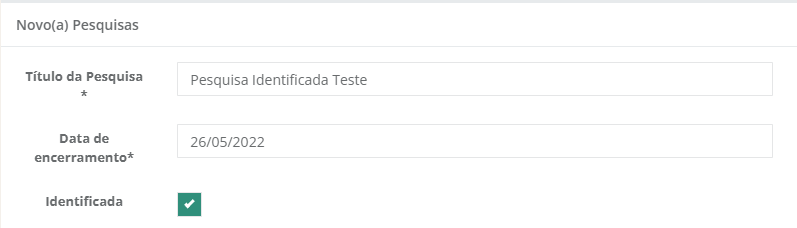
Ao clicar em pesquisa identificada, a resposta de cada colaborador será vinculada ao seu nome, ou seja, ela não será anônima.
3) O próximo passo é cadastrar as perguntas da pesquisa, selecionar se elas serão obrigatórias ou não e definir o tipo de resposta. Depois disso, basta salvar a pesquisa;
Agora, vamos enviar a pesquisa para os colaboradores:
1) De volta ao submenu Pesquisas, clique na opção Enviar Pesquisa;

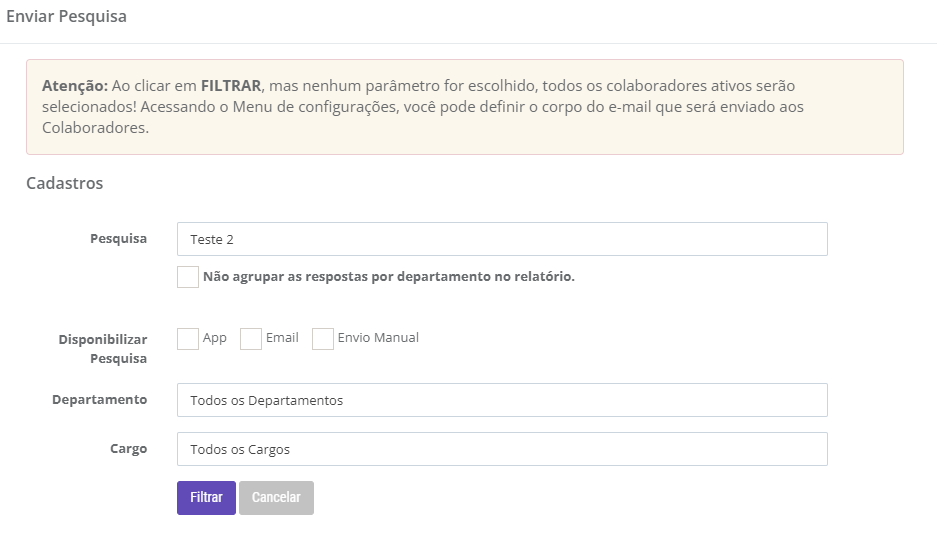
2) Selecione a pesquisa desejada e escolha para quem ela será enviada, de acordo com o departamento e/ou cargo e se deseja a opção Não agrupar as respostas por departamento no relatório. Escolha, também, por qual meio ela será enviada: app, e-mail ou manualmente;
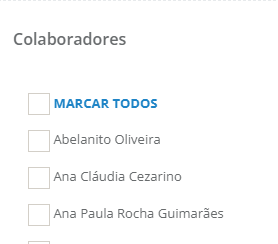
Ao selecionar a opção de envio, antes de enviá-la de fato, todos os colaboradores aparecerão e você deve selecionar quais devem responder a pesquisa.
3) Caso você deseje enviar manualmente para o colaborador, basta copiar e colar seu link, que aparecerá ao lado da pesquisa na página principal do submenu Pesquisas;
Além disso, o colaborador deve fornecer seu CPF no início da pesquisa. Isso faz com que ela só possa responder aquele questionário uma vez.
Além disso, apenas os colaboradores selecionados no momento de envio da pesquisa poderão respondê-la.
Agora, caso queira visualizar as respostas, basta clicar na opção Resultados, localizada no submenu Pesquisas;
1) Preencha as informações solicitadas: o nome da pesquisa, a data inicial e final e se deseja separar as respostas por departamento;
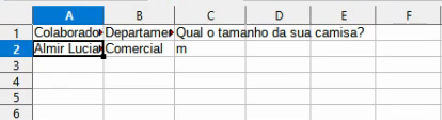
2) Uma vez que ela foi filtrada, você pode optar por visualizar as respostas individualmente em Excel. As informações aparecerão no seguinte formato:
Além disso, as respostas da pesquisa também podem ser visualizadas e baixadas no perfil do colaborador na plataforma.