
No Sólides Start, você acompanha e gerencia toda a jornada de trabalho da sua equipe de forma centralizada. Confira neste guia como aprovar pontos pendentes, consultar o saldo do banco de horas e visualizar os registros regulares do período.
1. Como aprovar pontos em aberto
Siga o passo a passo abaixo para visualizar e aprovar os pontos pendentes da sua equipe:
-
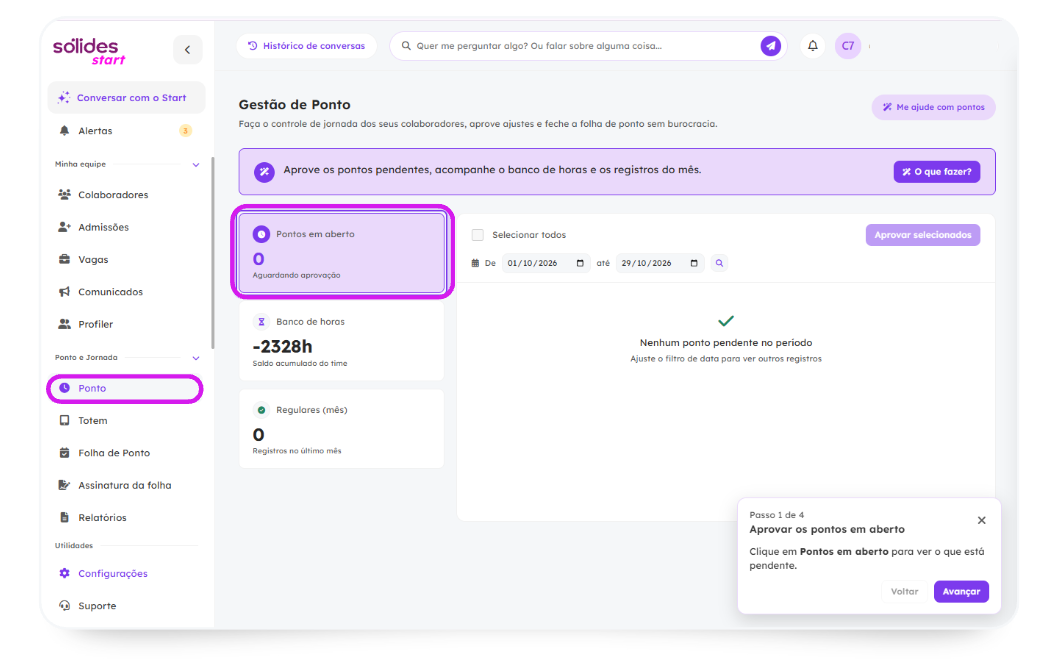
Acesse os registros pendentes: acesse o menu lateral e clique em Ponto. Em seguida, selecione o card Pontos em aberto para listar os registros pendentes de aprovação.
 Clique na imagem para ampliar
-
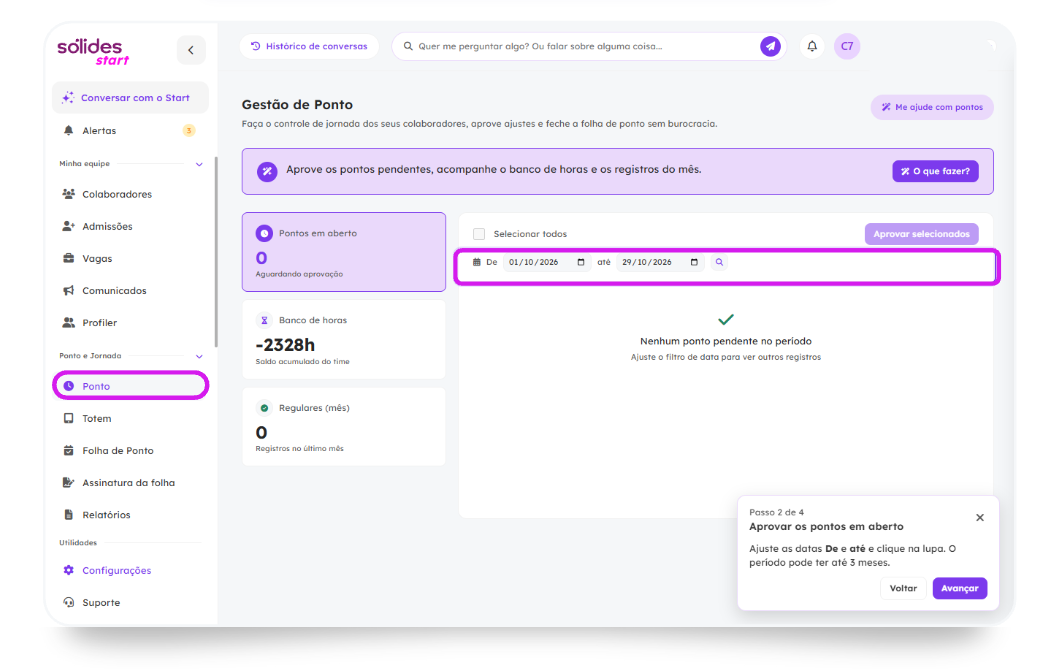
Filtre o período desejado: defina o período desejado ajustando as datas nos campos De e Até e clique no ícone da Lupa para filtrar.
 Clique na imagem para ampliar
-
Aprove os registros: escolha entre a aprovação individual ou em lote:
- Para aprovação individual: clique no botão verde de confirmação localizado ao lado da batida correspondente.
- Para aprovação em lote: marque as caixas de seleção dos registros que deseja aprovar e clique em Aprovar selecionados.
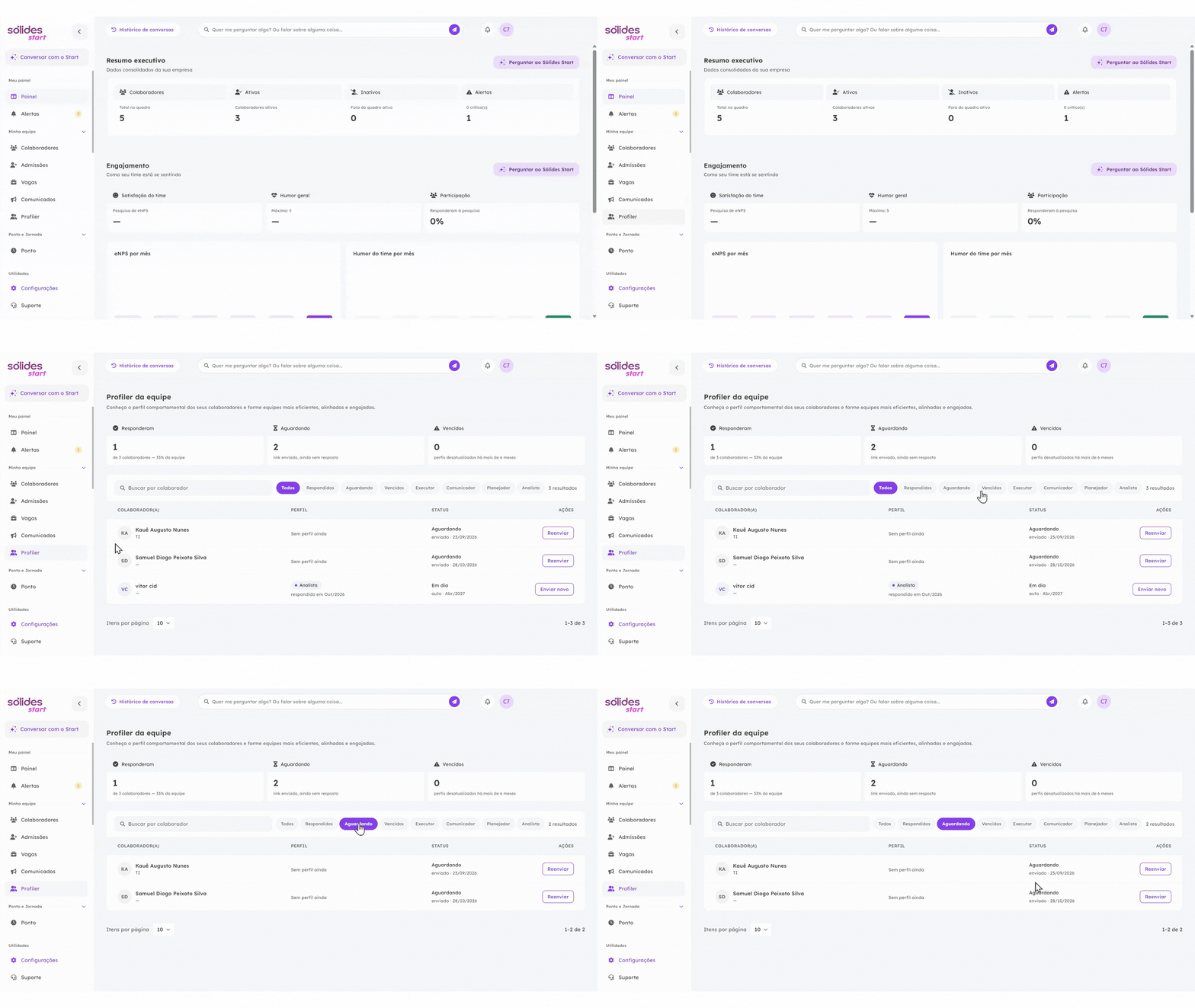
Dica: caso tenha alguma dúvida, peça ao Agente Star para demonstrar como realizar o ajuste dos pontos na tela.
 Clique na imagem para ampliar
2. Como consultar o banco de horas da equipe no Sólides Start
Acompanhe o saldo acumulado de horas positivas e negativas da sua equipe de forma rápida e prática no Sólides Start. Siga as instruções abaixo para realizar a consulta:
- Acesse a Gestão de Ponto: acesse o menu lateral, vá em Ponto e Jornada e clique em Ponto.
-
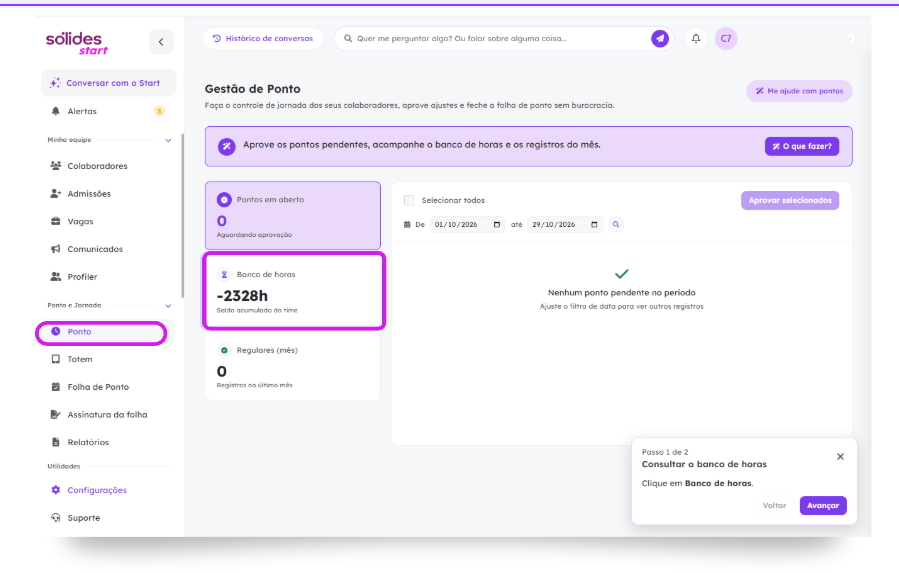
Visualize o saldo acumulado: na tela de Gestão de Ponto, selecione o card Banco de horas para visualizar o resumo do saldo acumulado do time.
 Clique na imagem para ampliar
- Aplique os filtros: utilize os filtros disponíveis para alternar a visualização entre os colaboradores com maiores saldos positivos e negativos.
Dica: caso precise de suporte interativo, acione o Agente Star para demonstrar o passo a passo guiado diretamente na tela.
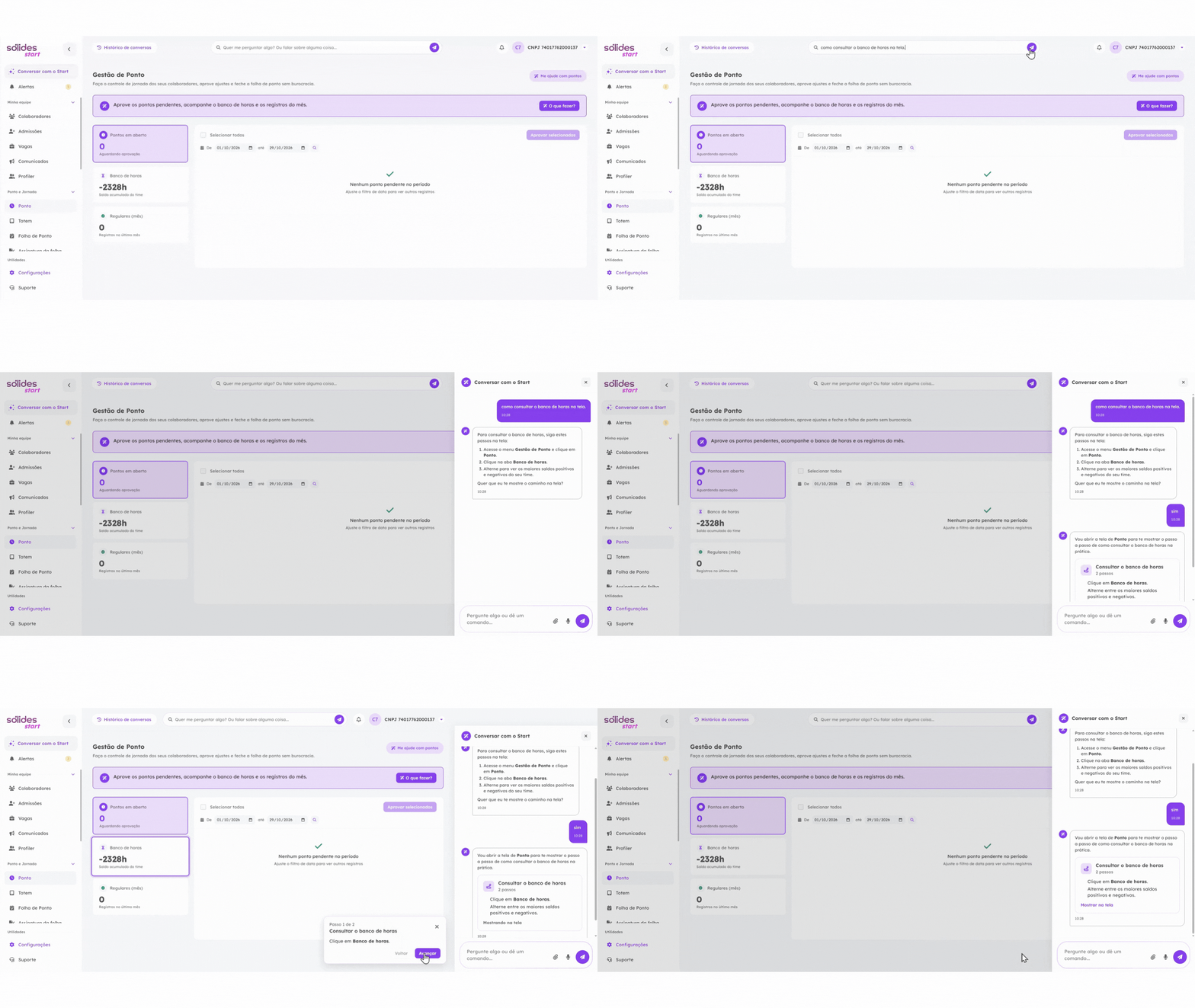 Clique na imagem para ampliar
3. Ver os pontos regulares do período
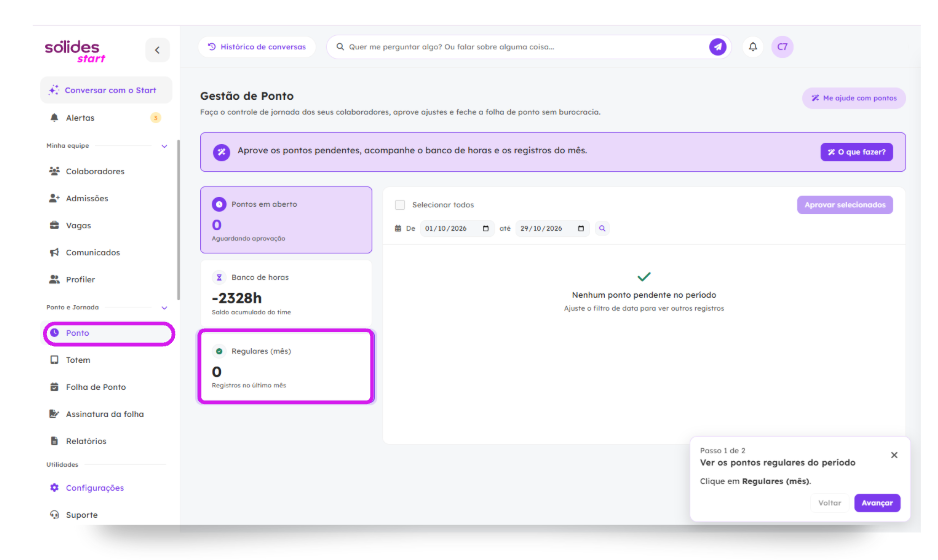
Para ver os pontos regulares do período na tela Ponto, siga estes passos:
-
Clique em Regulares (mês).
 Clique na imagem para ampliar
- Ajuste o período desejado e clique na lupa.
Dica: caso precise de suporte interativo, acione o Agente Star para demonstrar o passo a passo guiado diretamente na tela como ver os pontos regulares do período.
Ainda possui dúvidas sobre este assunto?
Acesse os demais artigos detalhados na nossa Central de Ajuda ou entre em contato diretamente com a nossa equipe especializada para receber suporte personalizado.
Falar com a equipe de suporte