
No menu Admissões do Sólides Start, você acompanha em tempo real todos os candidatos que já concluíram o preenchimento dos dados do convite enviado previamente. Nesta tela, é possível revisar as informações cadastradas e finalizar a contratação com agilidade e segurança.
Como aprovar uma admissão
Para revisar e concluir a contratação de um novo colaborador, siga os passos abaixo:
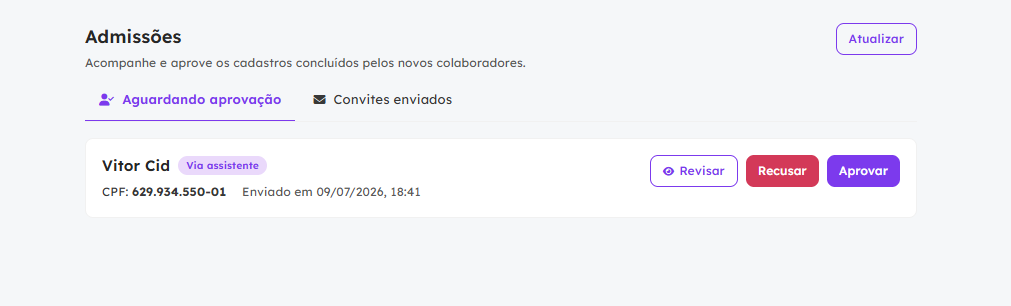
- Acesse as admissões pendentes: no menu Admissões, localize a aba Aguardando aprovação. Nela estarão listados todos os candidatos que já finalizaram o envio dos seus dados.
-
Analise ou aprove o cadastro: na tela do candidato, você poderá Revisar as informações preenchidas, Recusar a solicitação ou clicar em Aprovar para dar seguimento à contratação.
 Clique na imagem para ampliar
-
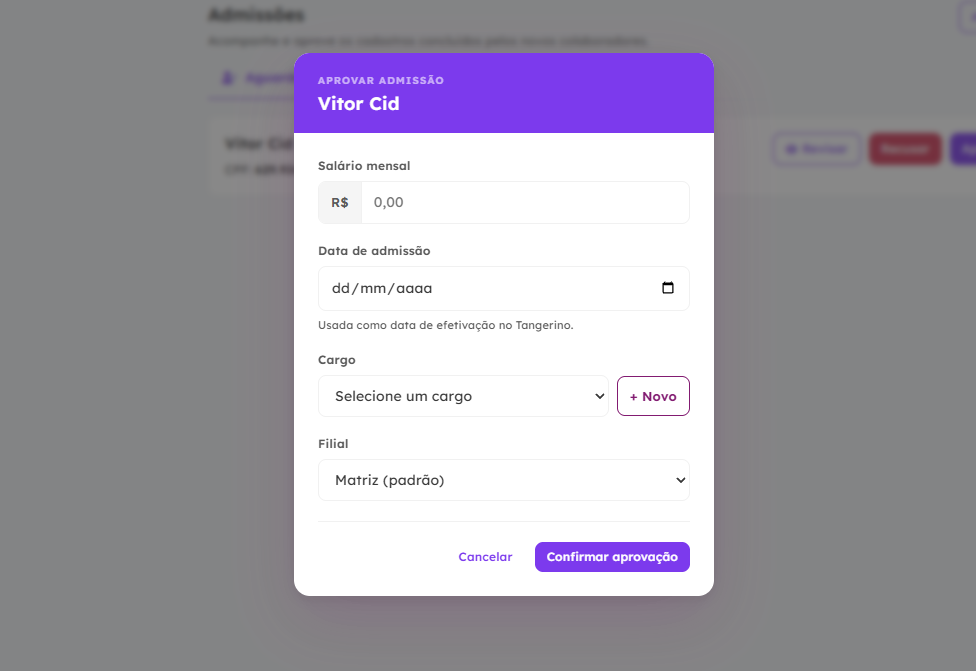
Preencha os dados contratuais: ao clicar em Aprovar, uma janela será exibida para que você informe os dados complementares de contratação do colaborador, tais como:
- Salário mensal;
- Data de admissão;
- Cargo;
- Filial.
-
Conclua a contratação: após preencher todos os campos obrigatórios, clique no botão Confirmar aprovação para finalizar o processo admissional com sucesso.
 Clique na imagem para ampliar
Dica: antes de clicar em Aprovar, certifique-se de revisar atentamente os dados pessoais e documentos enviados pelo candidato para evitar retrabalhos ou divergências cadastrais na etapa de fechamento.
Ainda possui dúvidas sobre este assunto?
Acesse os demais artigos detalhados na nossa Central de Ajuda ou entre em contato diretamente com a nossa equipe especializada para receber suporte personalizado.
Falar com a equipe de suporte