
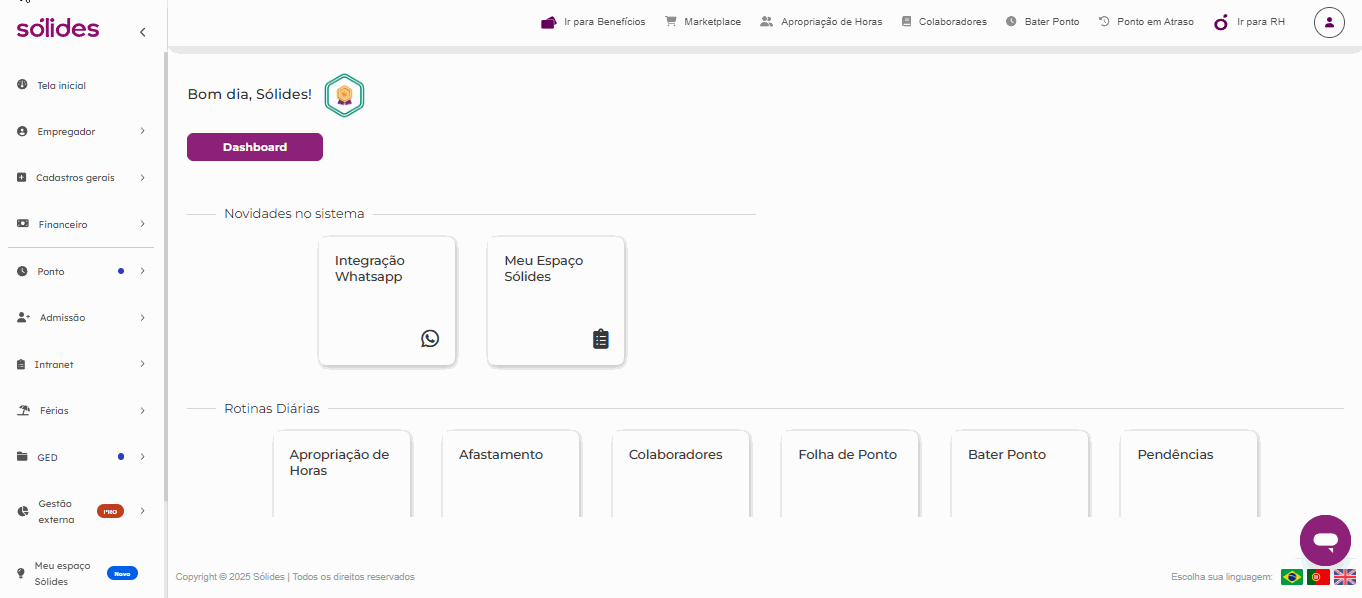
Agora, a plataforma de DP da Sólides integra-se ao WhatsApp, facilitando o envio e a coleta de assinaturas de documentos. Confira como funciona!
Clique nos links abaixo para acessar a seção que desejar:
- Qual o objetivo da integração com o WhatsApp?
- Como ativar a integração e como funciona o novo menu?
- Como utilizar o menu de integração com o WhatsApp?
- Como enviar a folha de ponto para assinatura pelo Whatsapp?
- Como enviar mensagens pela Admissão Digital na interação com o Whatsapp?
- Como enviar mensagens pelo GED na interação com o Whatsapp?
1. Qual o objetivo da integração com o WhatsApp?
Essa integração oferece uma alternativa rápida, inclusiva e direta para o envio de documentos via WhatsApp, complementando o envio por e-mail.
Conectada aos módulos Admissão e GED da Jornada do DP da Sólides, ela permite o envio de links para candidatos, colaboradores e signatários, centralizando as comunicações e agilizando respostas.
Com isso, a solicitação de assinaturas e envio de documentos se torna mais prática, reduzindo o tempo para etapas essenciais, como admissões e formalizações contratuais.
2. Como ativar a integração e como funciona o novo menu?
- Acesse o Marketplace da sua conta ou consulte um de nossos especialistas para ativar a funcionalidade.
- Após a ativação, o WhatsApp será integrado ao sistema.
- O menu WhatsApp funciona como uma auditoria, permitindo o acompanhamento detalhado do uso da funcionalidade.
- Nele, você pode visualizar informações como data, hora, responsável pelo envio, produto relacionado e status da mensagem (“enviado”, “recebido” ou “lido”).
Importante: para contratá-la, você deve possuir os módulos GED e/ou Admissão em seu plano ou adquiri-los no momento de contratação da solução.
Atenção: como as mensagens devem passar por aprovação interna do WhatsApp, elas já são pré-estabelecidas e não podem sofrer alterações.
3. Como utilizar o menu de integração com o WhatsApp?
O menu WhatsApp reúne todas as mensagens enviadas pela nova ferramenta, oferecendo duas visões para análise das informações e utilização do módulo. Entenda:
3.1 Dashboard
- No menu lateral, clique em Whatsapp e escolha a opção Dashboard.
Na caixa Visão geral, você acompanha o funcionamento geral do módulo, incluindo mensagens enviadas, as restantes, data de vencimento, valor unitário e outros detalhes, conforme seu pacote.
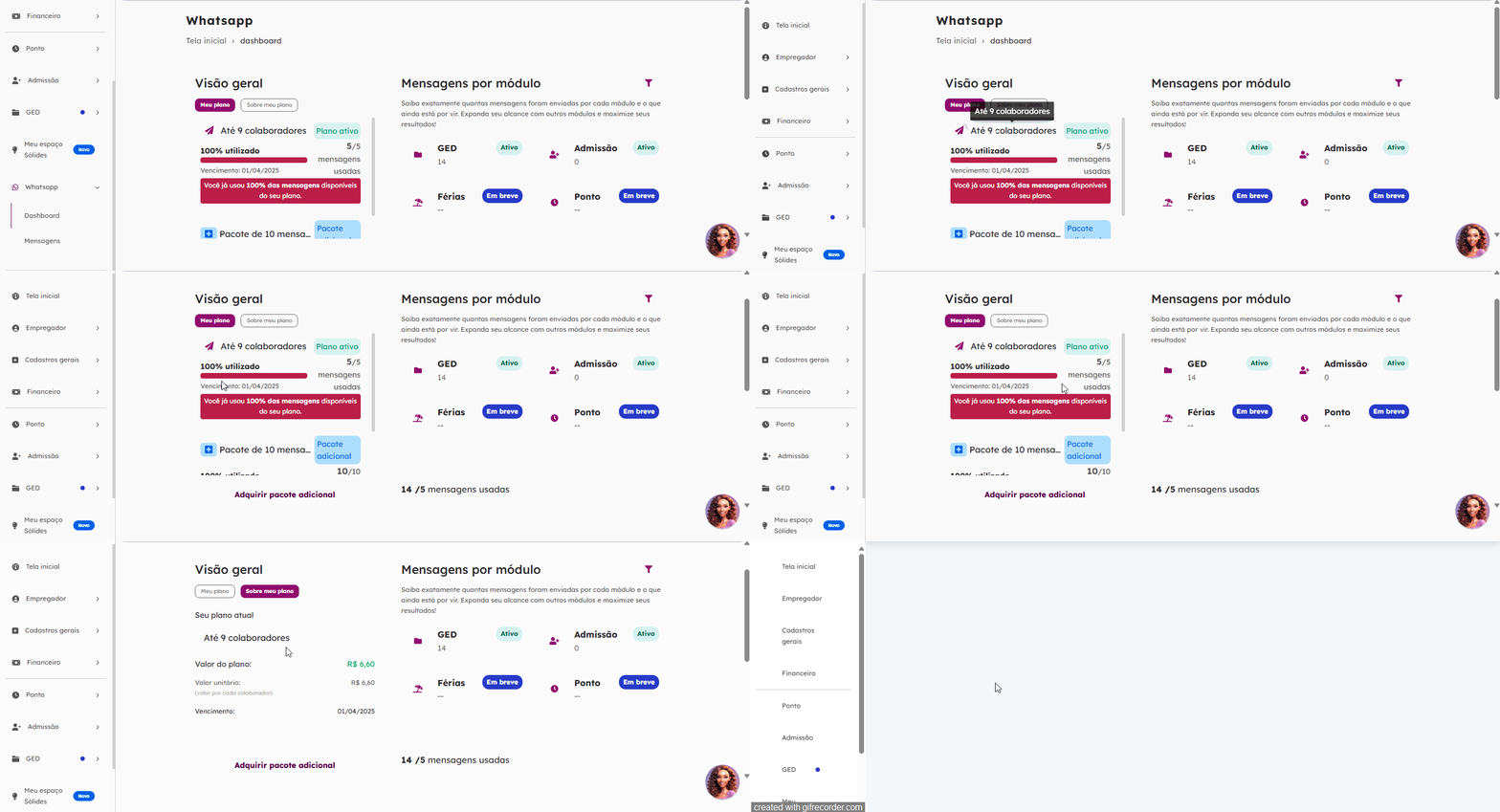
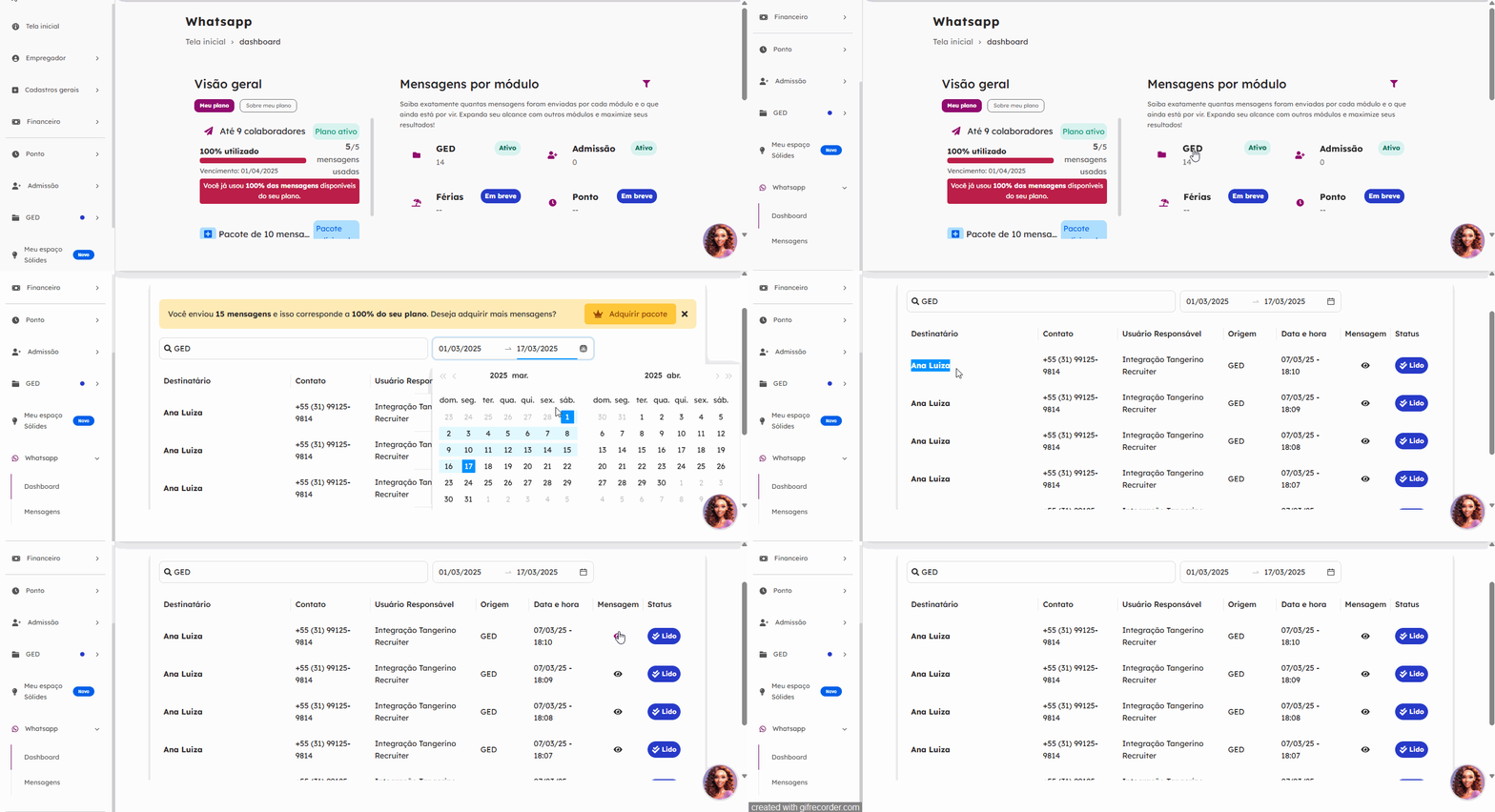
Na caixa Mensagem por módulo, você pode filtrar por módulo de DP e visualizar todos os dados das mensagens enviadas, incluindo o status de cada uma: Enviado, Recebido ou Lido. Também ao clicar no ícone de olho é possível ver o conteúdo da mensagem.
Dúvida: Consigo ver se a mensagem foi lida?
Para isso, o usuário precisa ter o visto por último ativo no WhatsApp. Caso contrário, será possível ver apenas quando a mensagem for entregue.
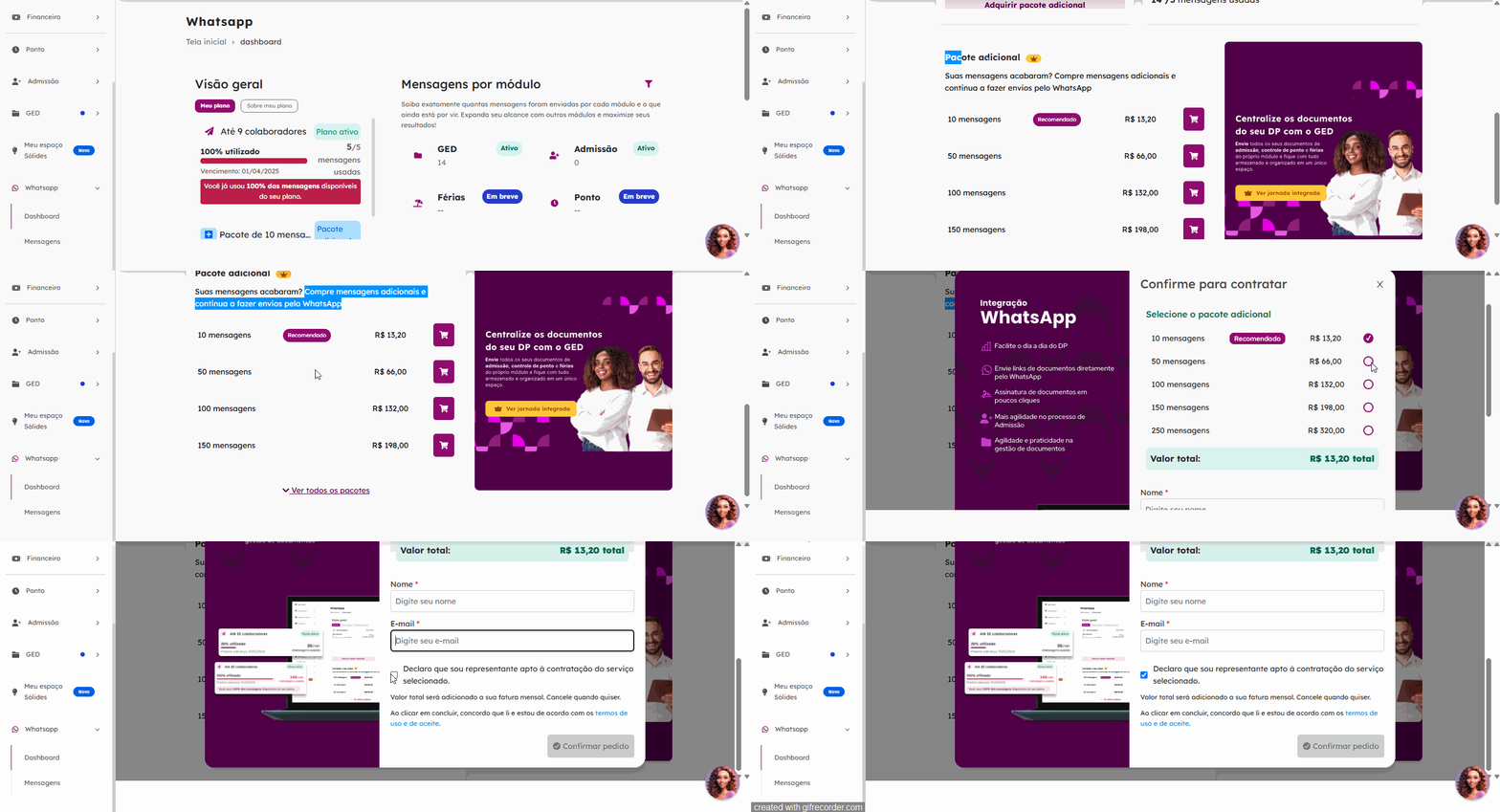
Na caixa Pacote adicional, você pode adquirir novos pacotes conforme a necessidade da sua empresa ou caso ultrapasse o limite do seu plano inicial. Para isso:
- Escolha o pacote, na tela seguinte informe seu Nome e E-mail e clique no botão Confirmar pedido.
3.2 Mensagens
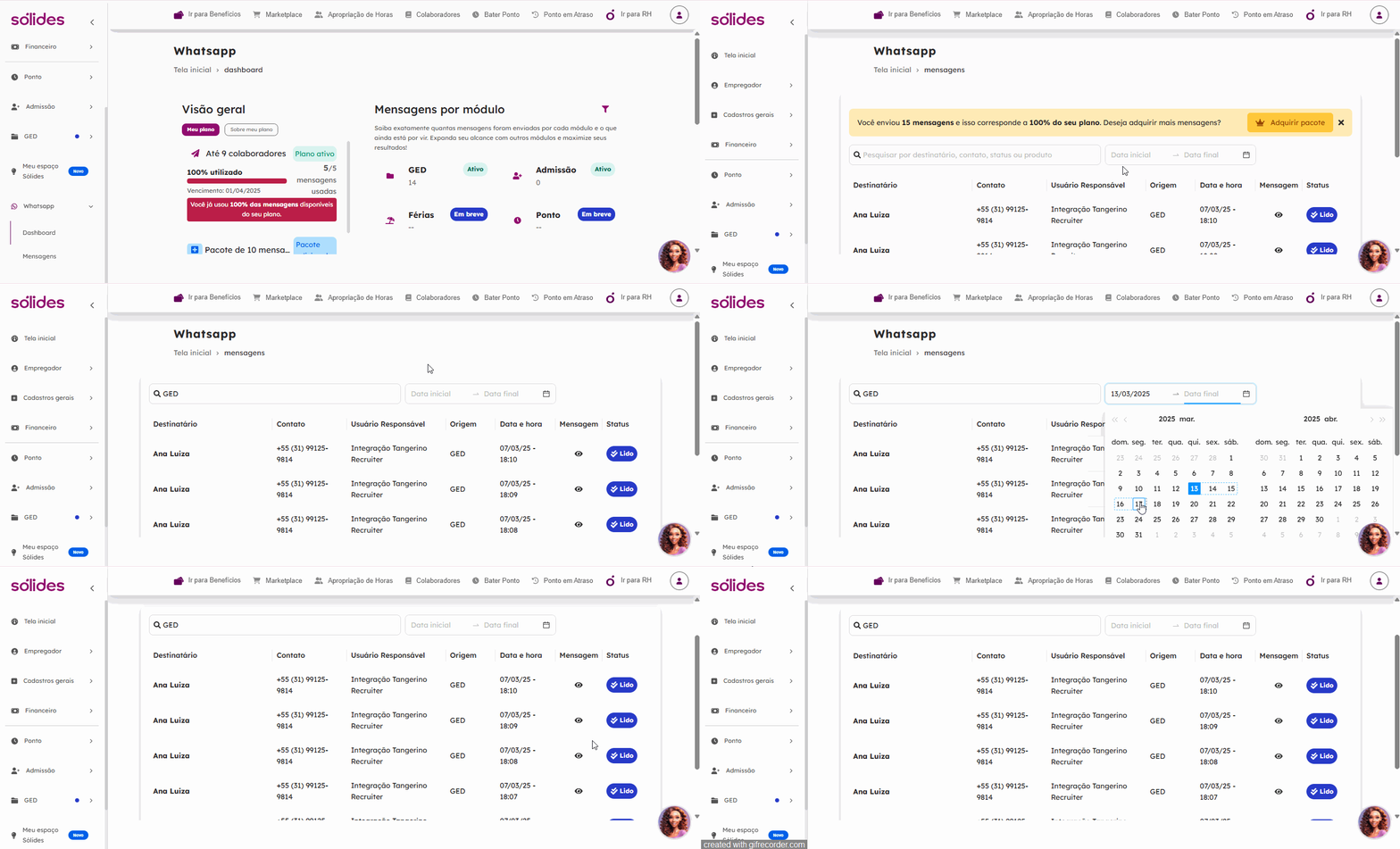
Aqui, você tem uma visão detalhada de todas as mensagens enviadas, organizadas em ordem. Use os filtros de busca e data para encontrar uma mensagem específica.
4. Como enviar a folha de ponto para assinatura pelo Whatsapp?
Também é possível fazer o envio das folhas de ponto para assinatura pelo WhatsApp. Para isso, é necessário contratar o pacote GED para realizar a ação.
-
No menu lateral, clique em Ponto, escolha a opção Colaborador e, depois, clique em Ass. Eletrônica Folha de Ponto.
-
Na próxima página, clique na aba Solicitar Assinaturas, preencha as informações necessárias e, depois, clique em Consultar.
-
Selecione os colaboradores que receberão a solicitação e clique no botão Solicitar Assinaturas.
-
Informe o período da folha que deve ser assinada, abaixo, ative a Solicitar assinatura pelo Whatsapp.
-
Adicione os dados para envio, eles devem estar atualizados. Depois, defina a data limite para assinatura.
-
Confirme a ação clicando no botão Enviar folha para assinatura.
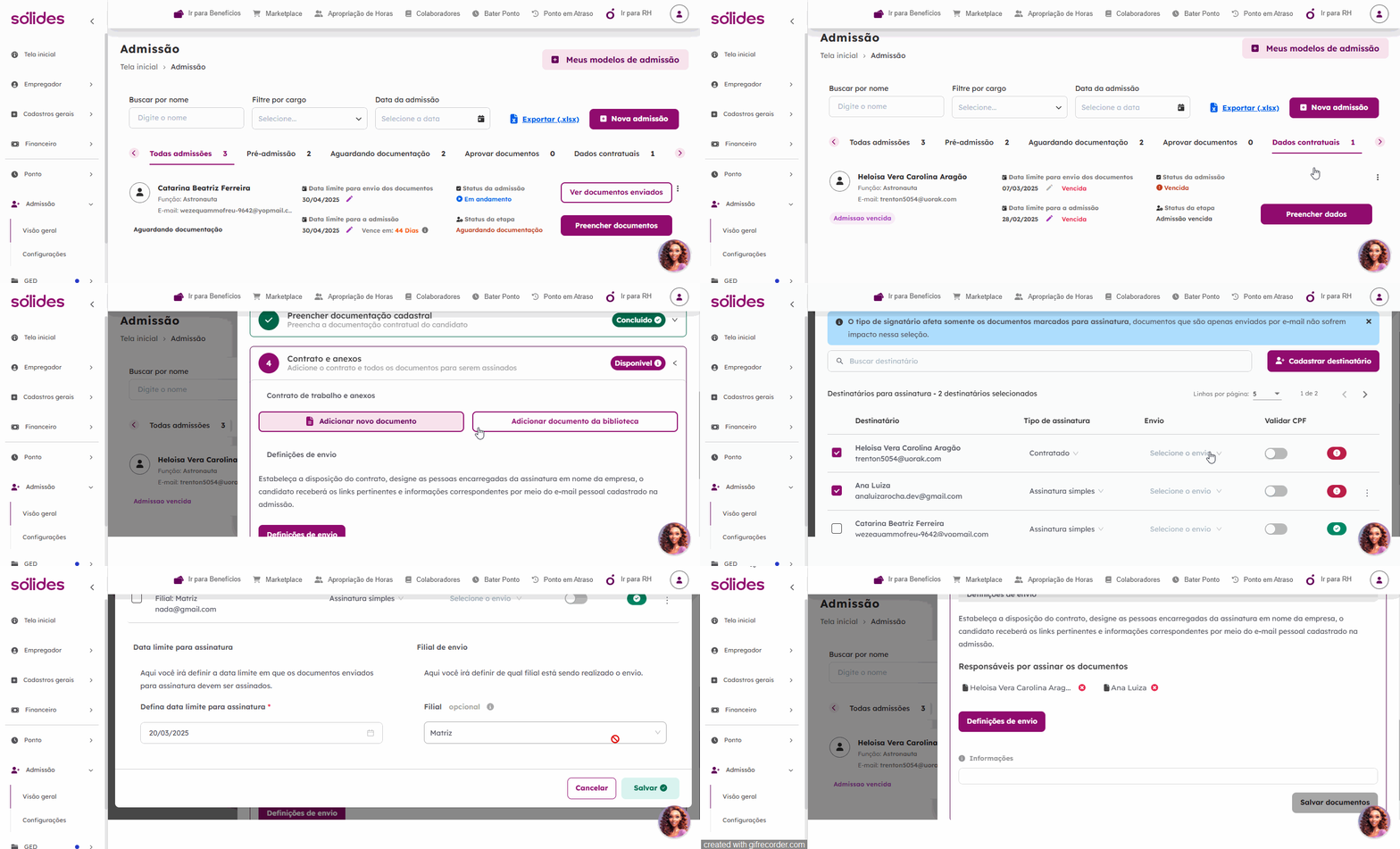
5. Como enviar mensagens pela Admissão Digital na interação com o Whatsapp?
Você pode utilizar essa funcionalidade para o envio dos documentos para assinatura.
- No menu lateral, clique em Admissão e depois, escolha a opção Visão Geral.
- Agora, clique na aba da etapa de Dados contratuais.
- Selecione o novo colaborador, clique no botão Preencher dados e, na etapa de contratos e anexos, clique no botão de Definições de envio.
- Em seguida, na coluna de Envios, escolha a opção, Enviar por whatsapp.
- Valide clicando em Salvar, depois de preencher as demais informações.
Pronto, o colaborador irá receber o pedido pelo WhatsApp e pode ser acompanhado no menu referente.
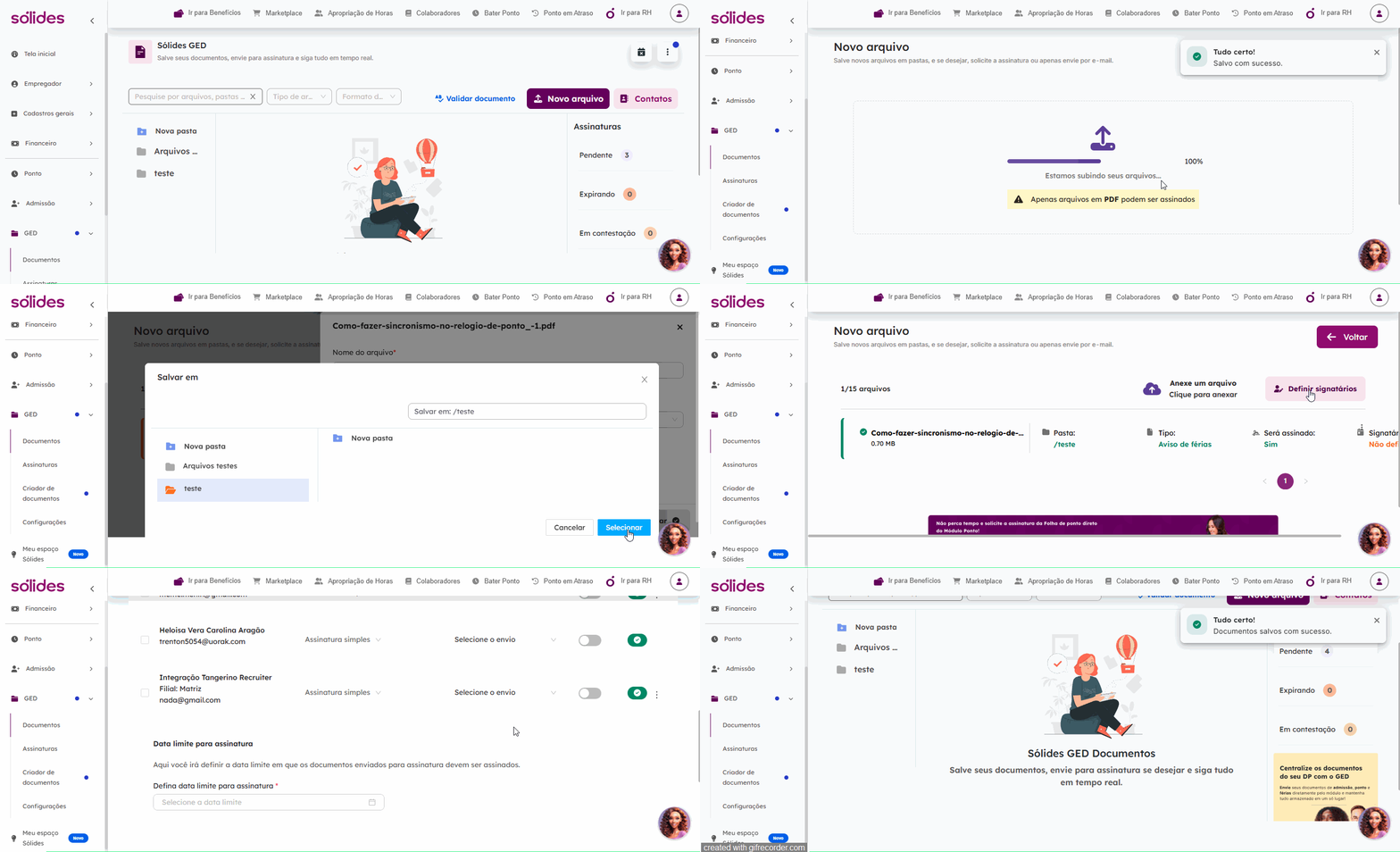
6. Como enviar mensagens pelo GED na interação com o Whatsapp?
No módulo GED também é possível utilizar a integração com o WhatsApp para enviar documentos que necessitam de assinaturas.
- No menu lateral, clique em GED e escolha a opção Documentos;
- Na página seguinte, selecione a pasta que deseja incluir o seu novo documento, e clique na opção Novo Arquivo;
- Em seguida, selecione um arquivo clicando em Selecione para abrir a pasta de procura, os arquivos suportados pelo GED são: PDF, JPEG, PNG ou DOC com tamanho máximo de 5MB.
- Clique no arquivo, preencha o Nome no sistema, em qual pasta será salvo e o seu Tipo de Arquivo. Caso ele não se enquadre em nenhuma das opções disponíveis, inclua ele em Outros Documentos.
- habilite a opção Enviar documento para assinatura na parte inferior da tela;
- Caso seja necessário, selecione também a caixa ao lado Documento possui data de vencimento, e defina um prazo limite para a assinatura do documento;
- Confirme a ação, clique em Salvar e depois clique em Concluir.
Agora, clique no botão Definir signatários e siga para pasta de Definições de Envio. Você pode cadastrar um signatário com o WhatsApp ou, caso já esteja cadastrado, o selecionar na coluna de Envios e escolher a opção Enviar por whatsapp.
Validade selecionando a Data limite para assinatura e clicando no botão Enviar documento(s).
Pronto, o colaborador irá receber o pedido pelo WhatsApp e pode ser acompanhado no menu referente.
Gostou do conteúdo? Deixe sua opinião abaixo!
Uma resposta
não inicie o uso do sistema ainda não consegui